
Backup e restauração entre instâncias do Moodle
Aviso. A partir de 2026, a UFABC passou a contar com duas instâncias do Moodle:
- A instância principal, acessada pelo endereço de sempre: https://moodle.ufabc.edu.br
- A instância arquivo, no endereço https://moodlearquivo.ufabc.edu.br/ , onde ficam arquivados, apenas para leitura, os cursos realizados entre 2024 e 2025.
A cada dois anos, esse procedimento se repetirá, e a instância mais antiga será desativada.
É possível restaurar cursos ou atividades entre as instâncias do Moodle por meio de seus respectivos arquivos de backup, ou seja, da instância arquivo para a instância atual. A seguir, apresentamos o passo a passo para:
1. Backup do curso na instância arquivo
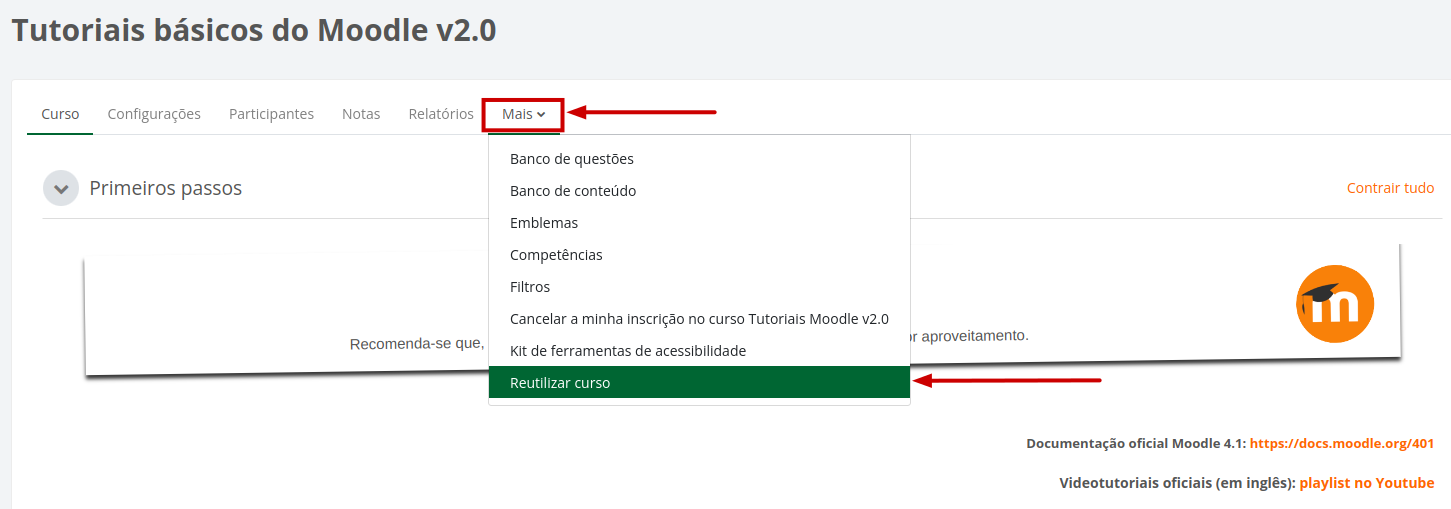
1. Acesse a instância arquivo e navegue até o curso desejado. Clique na opção Mais, localizada na barra de menu logo abaixo do nome do curso, e selecione Reutilizar curso.
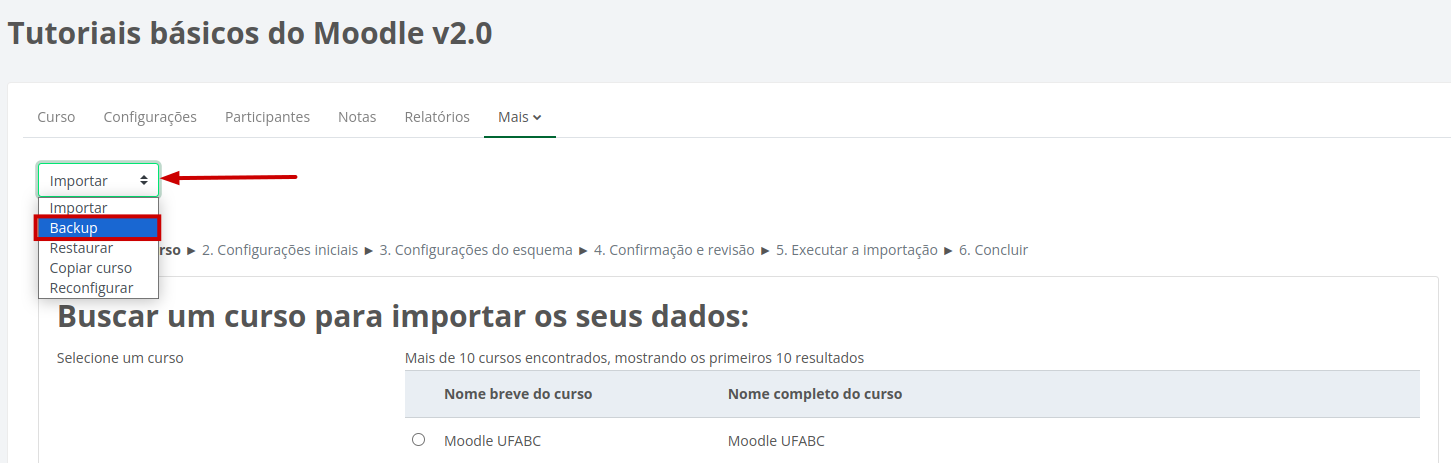
2. Logo abaixo da barra de menu do curso, clique na opção Importar e selecione Backup.
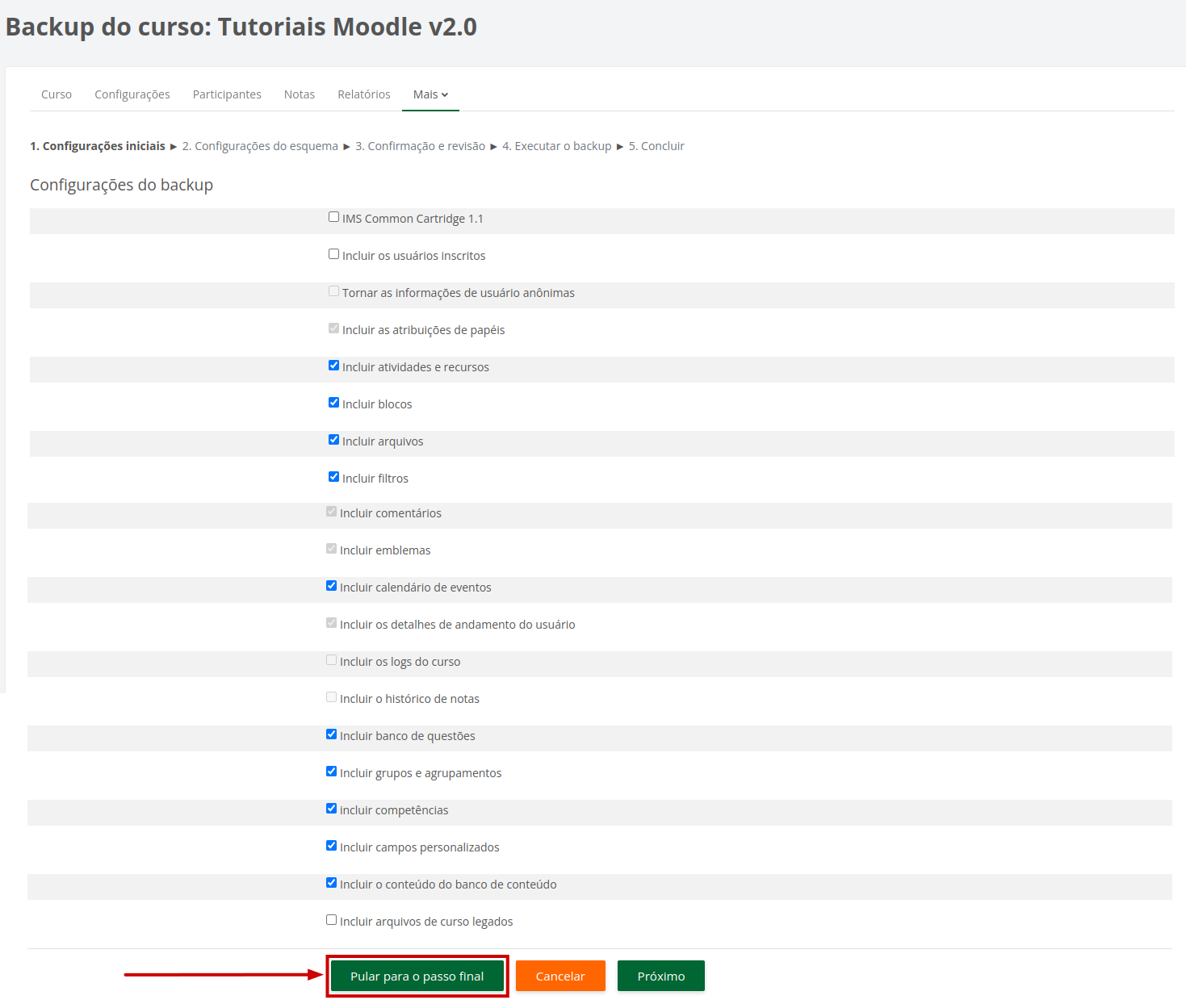
3. Em seguida, configure o backup. As configurações recomendadas realizam o backup de todo o conteúdo do curso exceto os participantes inscritos e seus dados. Após conferir as opções, clique em Pular para o passo final, ao final da página.
Configuração recomendada:
- Atividades e recursos
- Blocos
- Arquivos
- Filtros
- Calendário de eventos
- Banco de questões
- Grupos e agrupamentos
- Competências
- Campos personalizados
- Conteúdo do banco de conteúdo
Importante:
- Não é possível realizar o backup incluindo os usuários inscritos e seus dados. Caso seja necessário migrar o curso com os usuários inscritos e seus dados (notas, atividades, etc.), abra uma solicitação na Central de Serviços da UFABC. Lembre-se de enviar o link do curso para facilitar o atendimento.
4. Aguarde a execução do backup do curso.
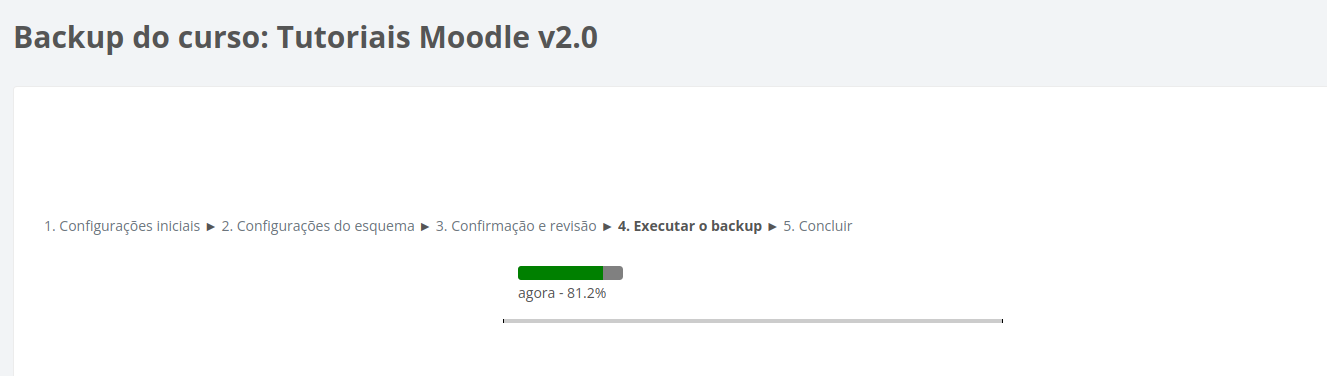
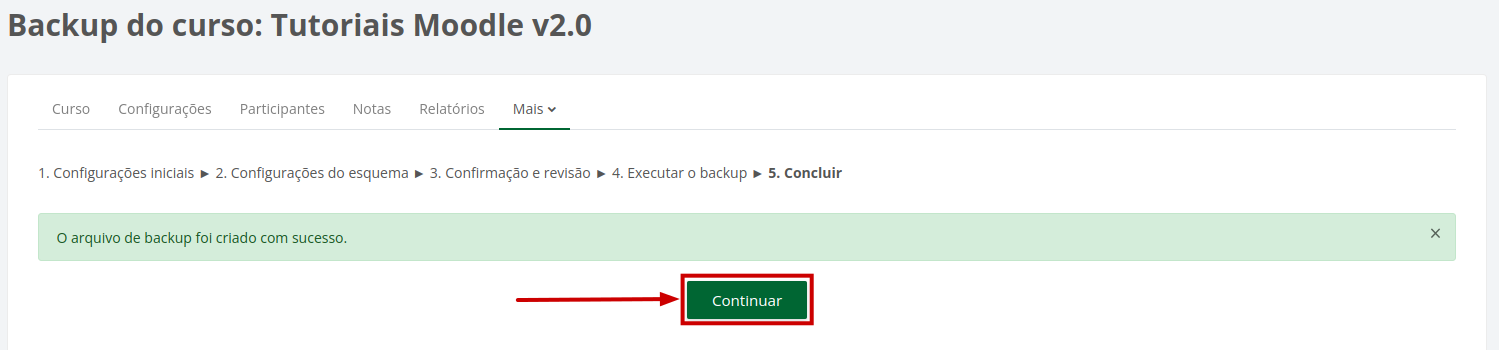
5. Ao final do processo, será exibida a mensagem “O arquivo de backup foi criado com sucesso.”. Clique em Continuar.
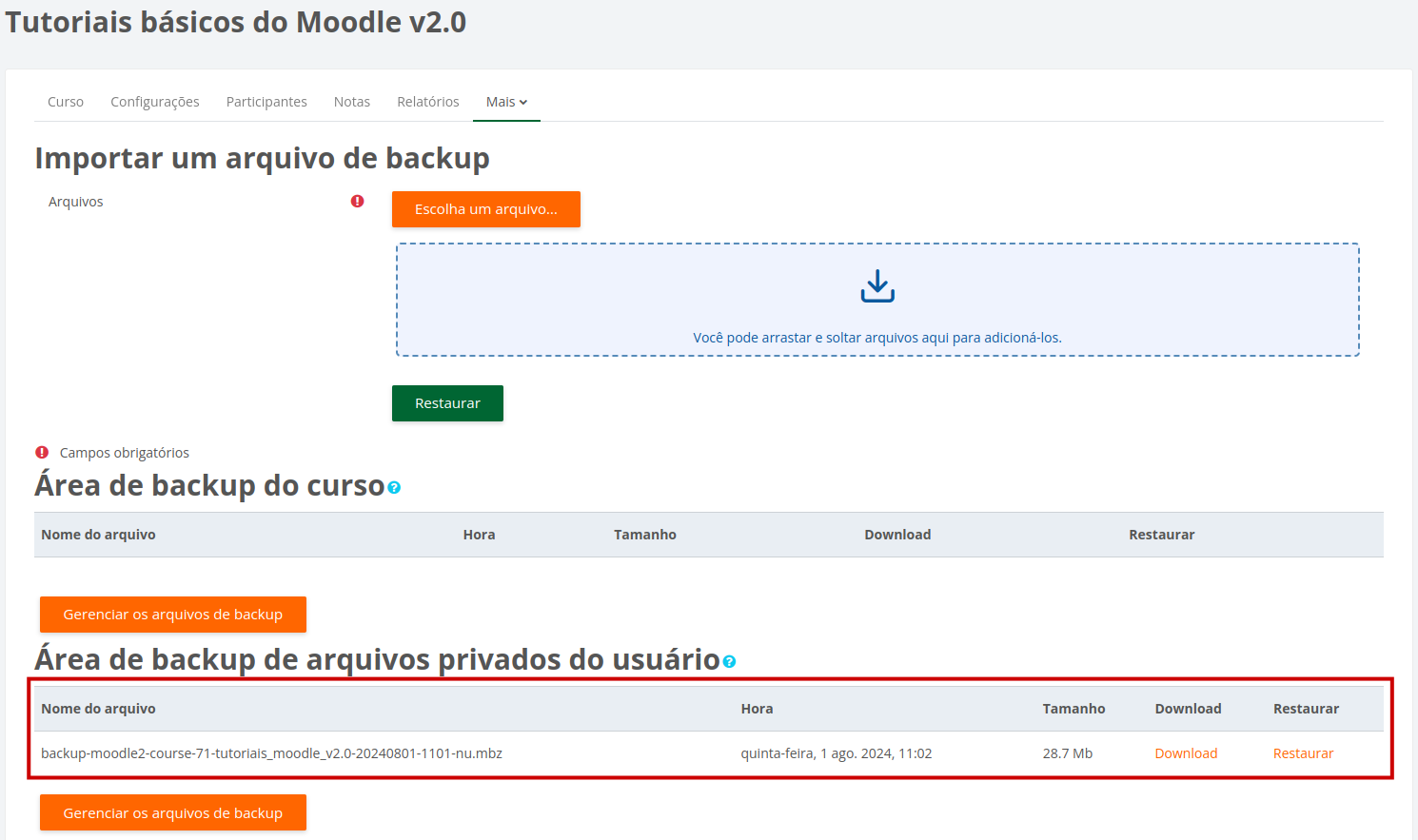
6. O arquivo de backup ficará disponível na Área de backup dos arquivos privados do usuário. Faça o download do arquivo clicando na opção Download e aguarde a conclusão do download no seu computador.
2. Restauração do curso na instância atual
- Caso o arquivo de backup tenha tamanho superior a 500 MB, solicite apoio da Central de Serviços para a restauração.
- Importante: antes de iniciar a restauração, é necessário criar um curso vazio. A restauração só pode ser realizada após o curso existir.
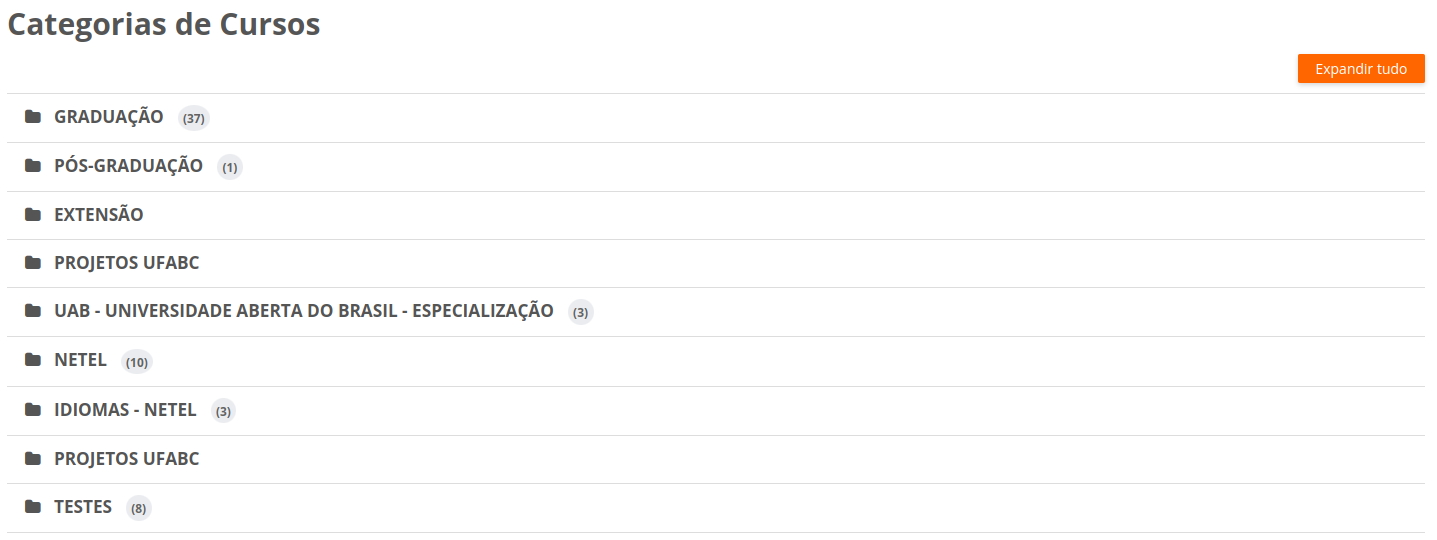
1. Acesse a instância atual: https://moodle.ufabc.edu.br/ . Após o login, role a página inicial até a seção Categorias de cursos e selecione a categoria onde o curso será restaurado.
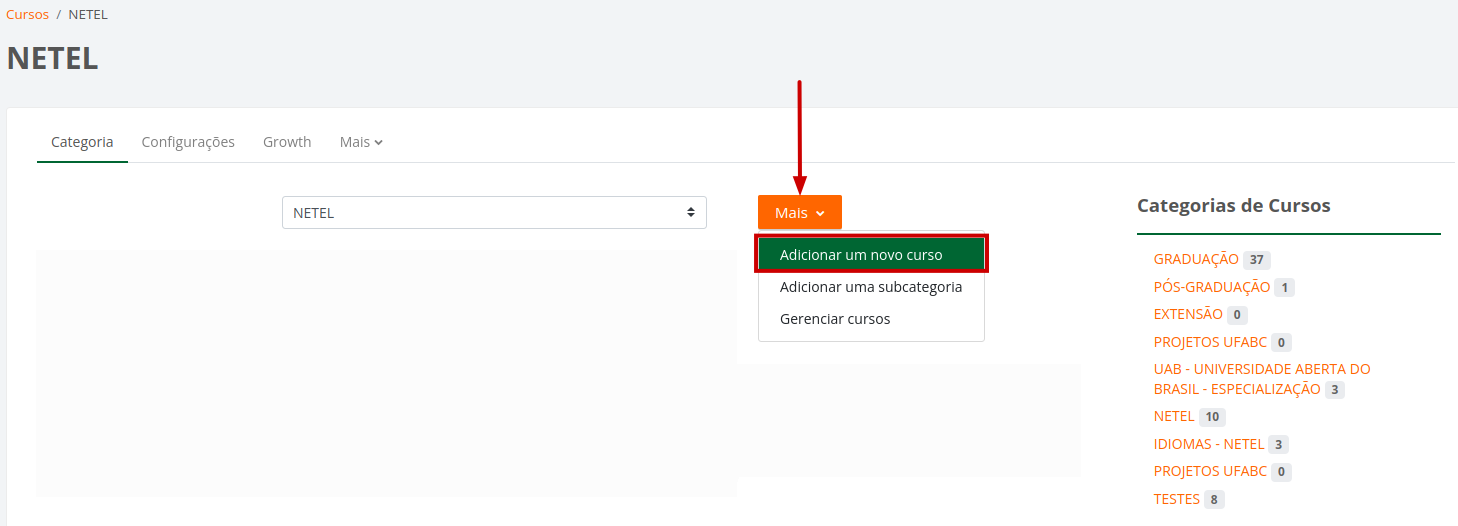
2. Na categoria escolhida, clique em Mais e selecione Adicionar um novo curso.
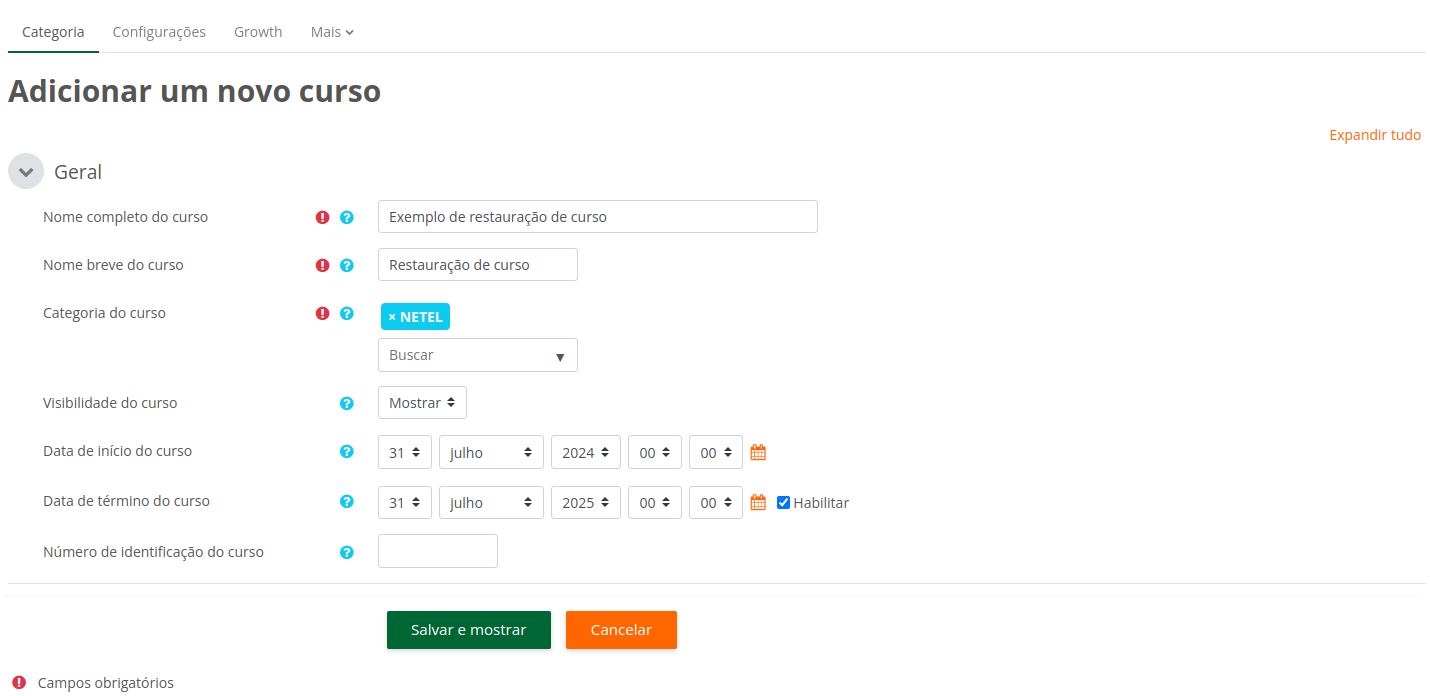
3. Preencha os campos obrigatórios (nome completo do curso, nome breve e categoria) e clique em Salvar e mostrar.
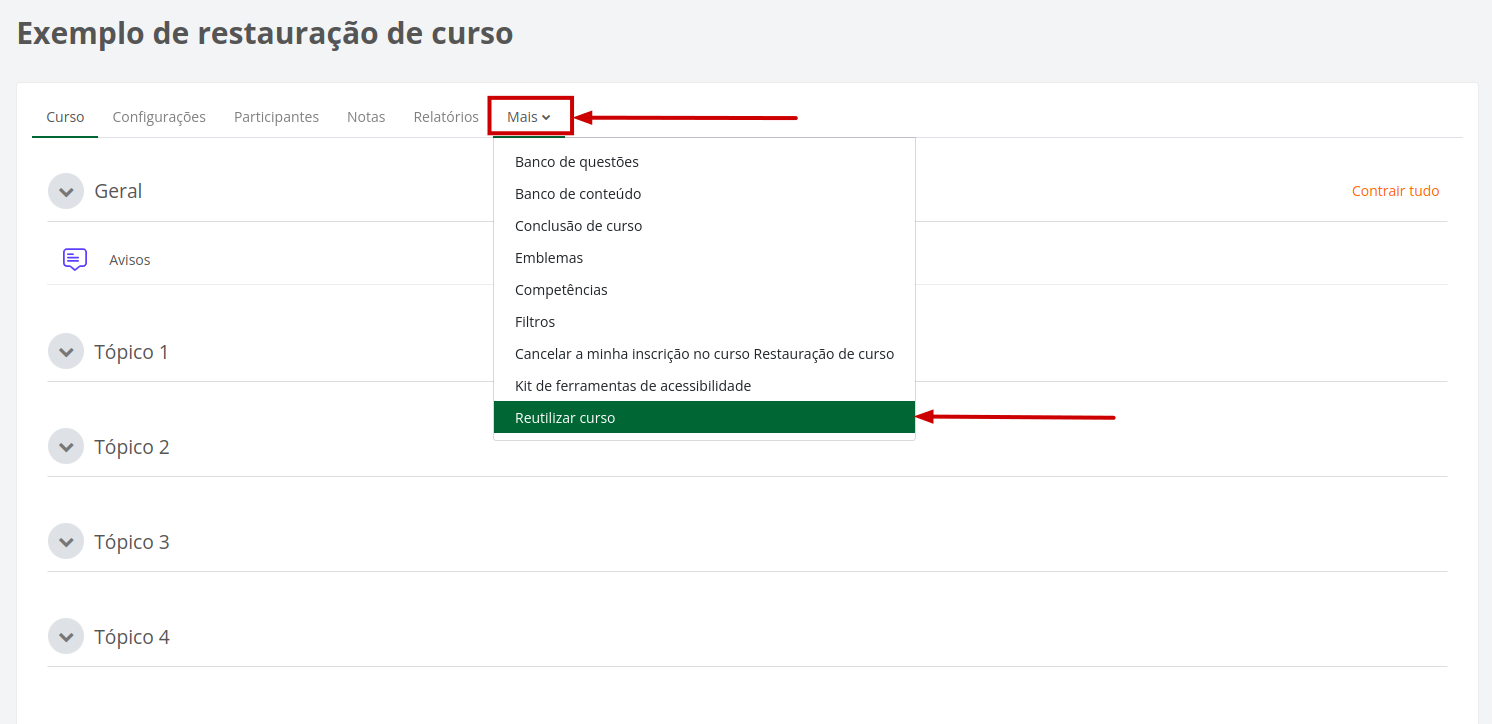
4. Na página principal do curso, clique em Mais e selecione Reutilizar curso.
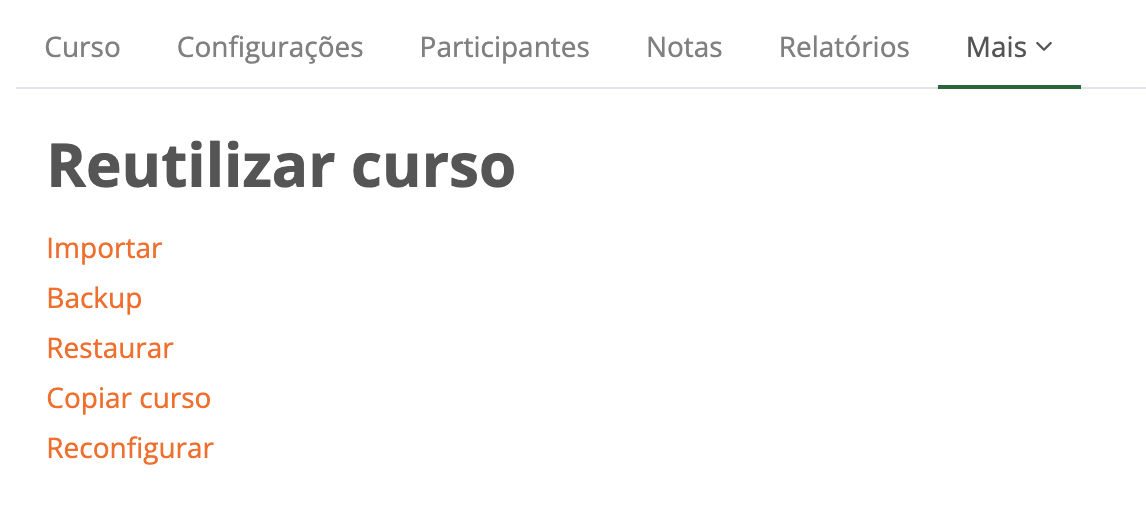
5. Clique na opção Restaurar.
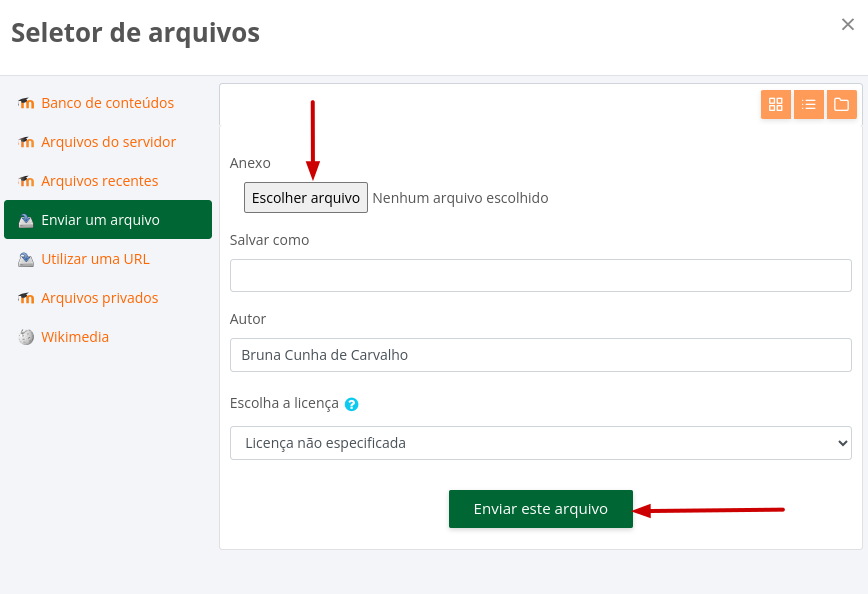
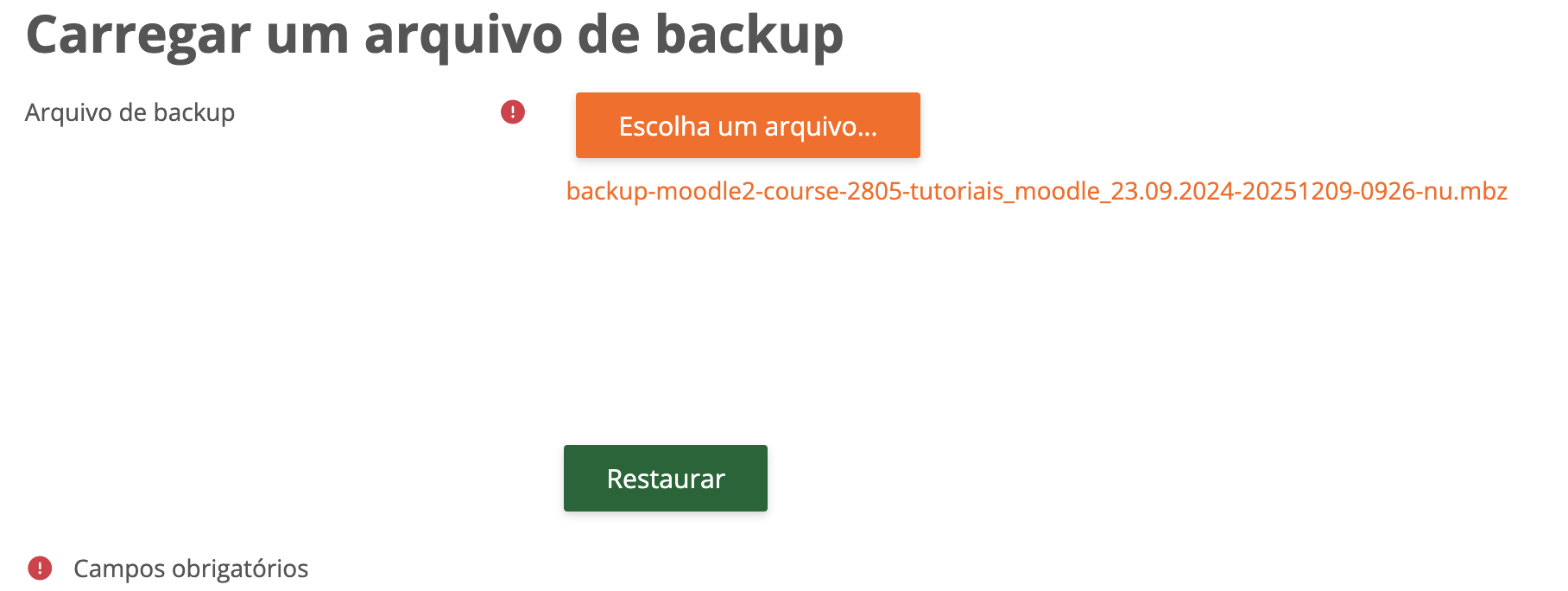
6. Selecione o arquivo de backup, arrastando-o para a área indicada ou usando a opção Escolher um arquivo. Em seguida, clique em Restaurar.
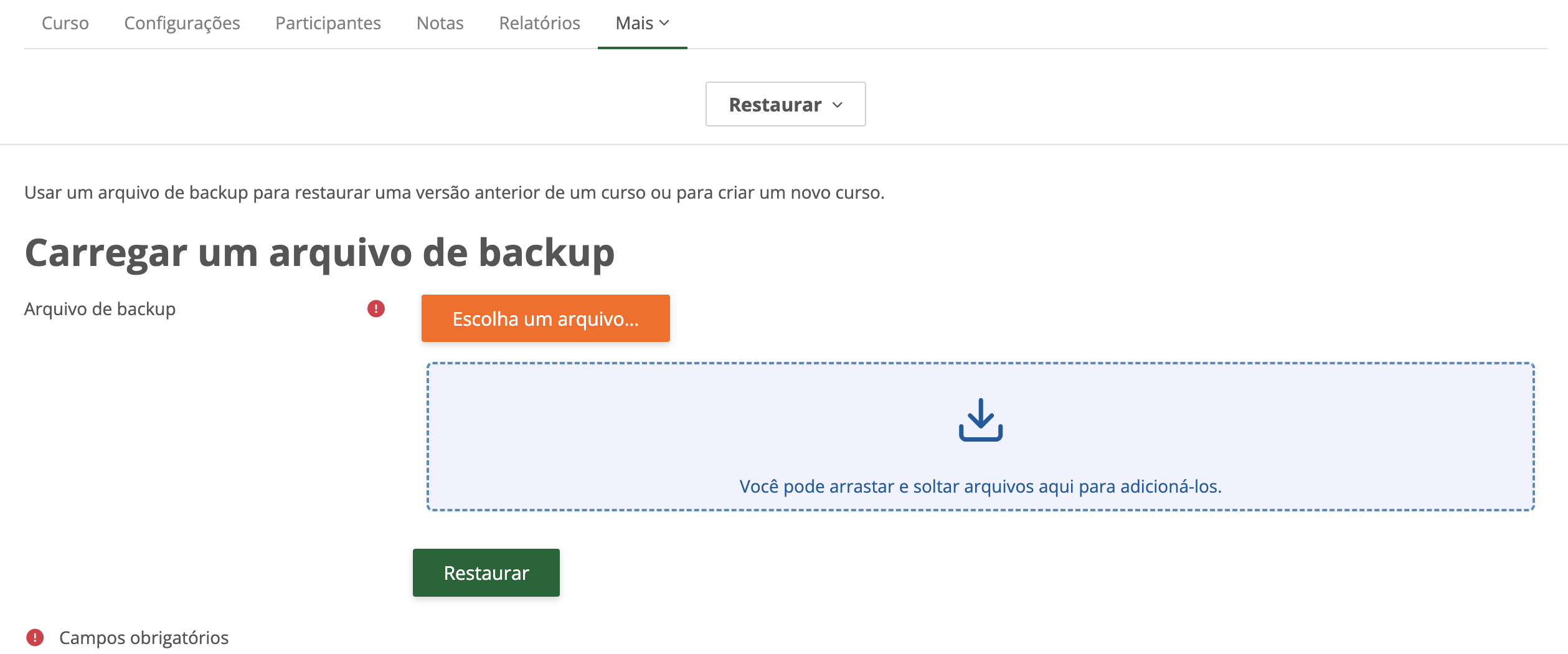
Caso opte pela opção Escolha um arquivo, selecione o arquivo no computador e clique em Enviar este arquivo.
7. Clique em Restaurar.
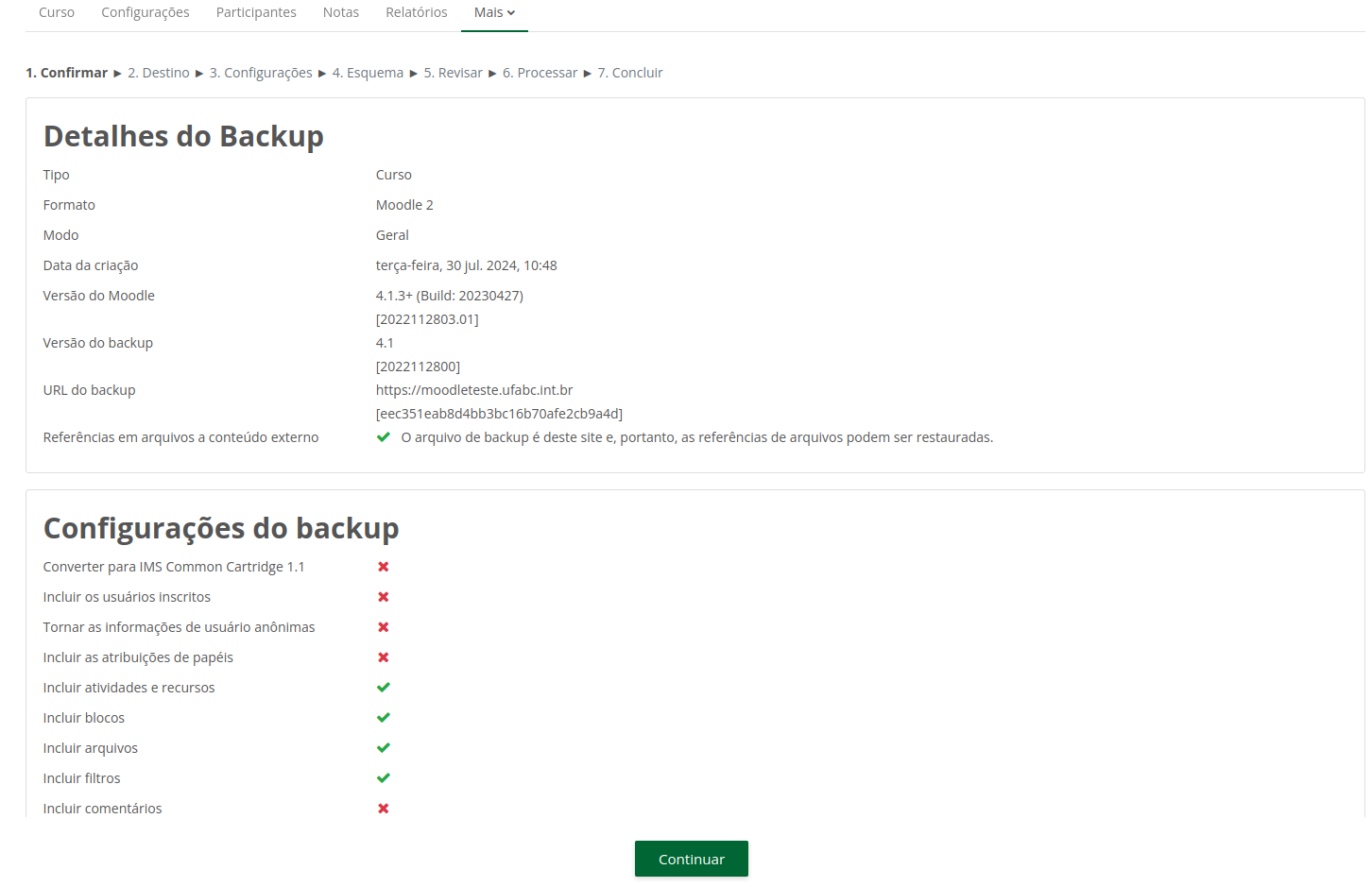
8. Role até o final da página e clique em Continuar.
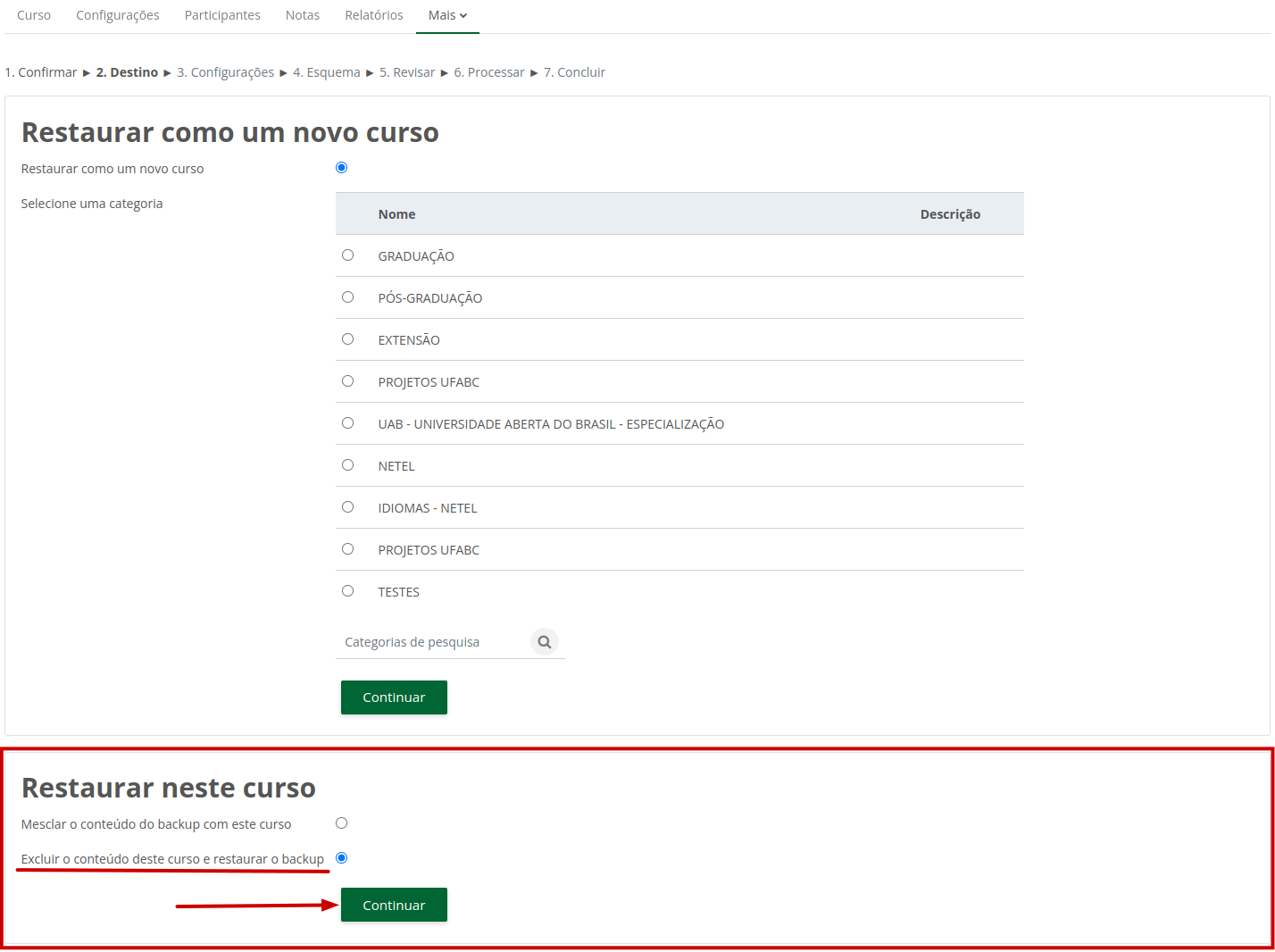
9. Selecione Excluir o conteúdo deste curso e restaurar o backup e clique em Continuar.
10. Clique em Próximo.
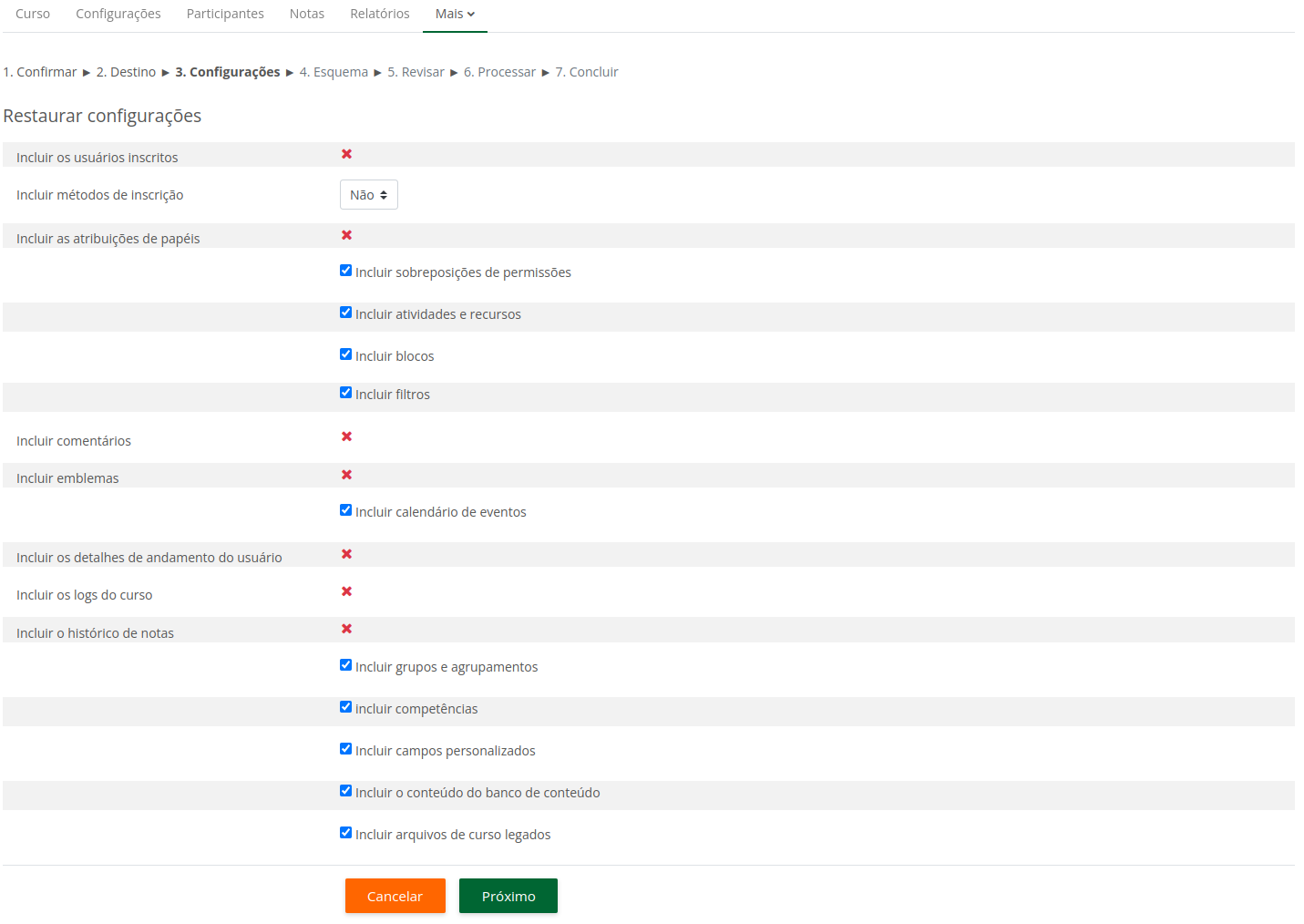
11. Ajuste as opções desejadas e clique em Próximo.
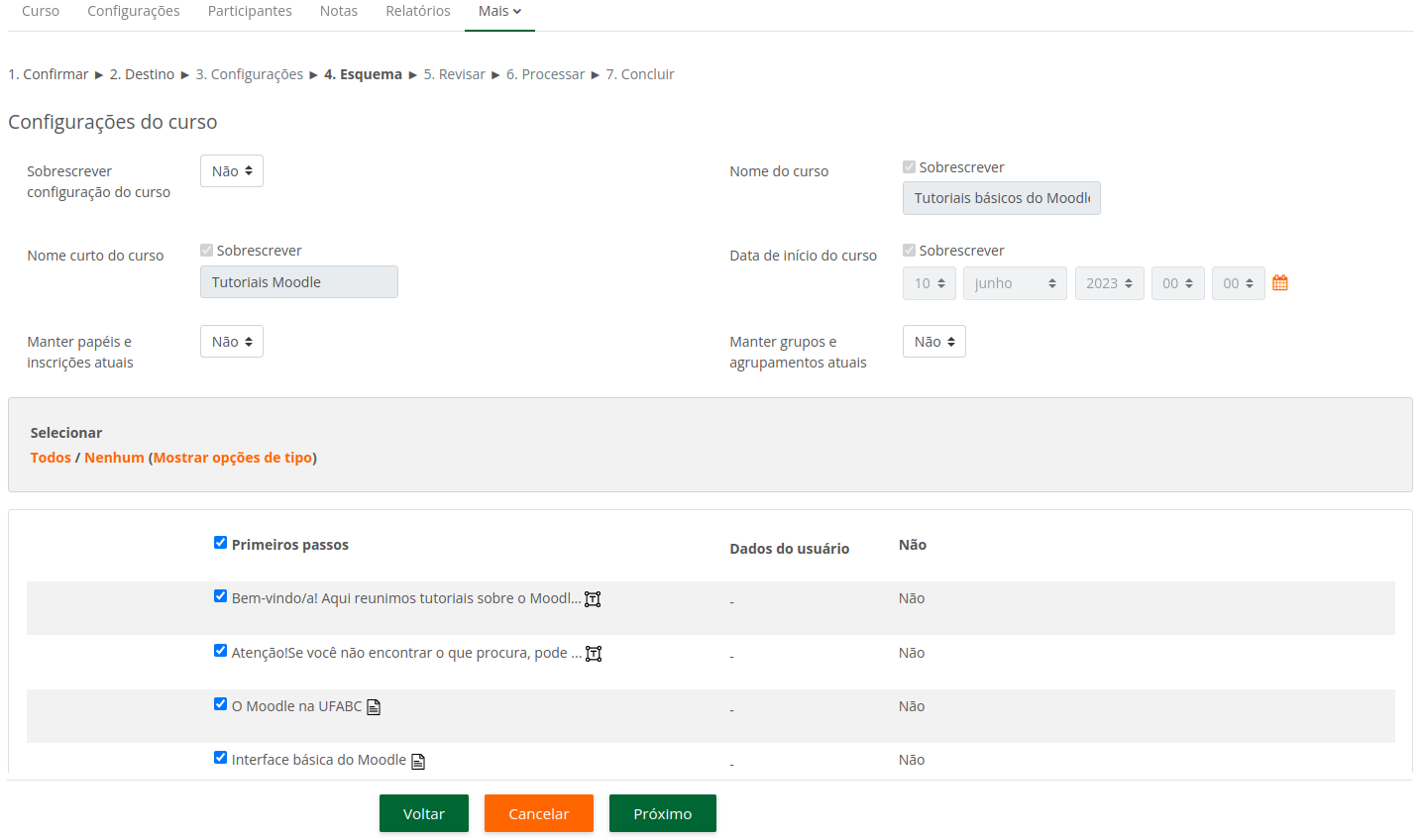
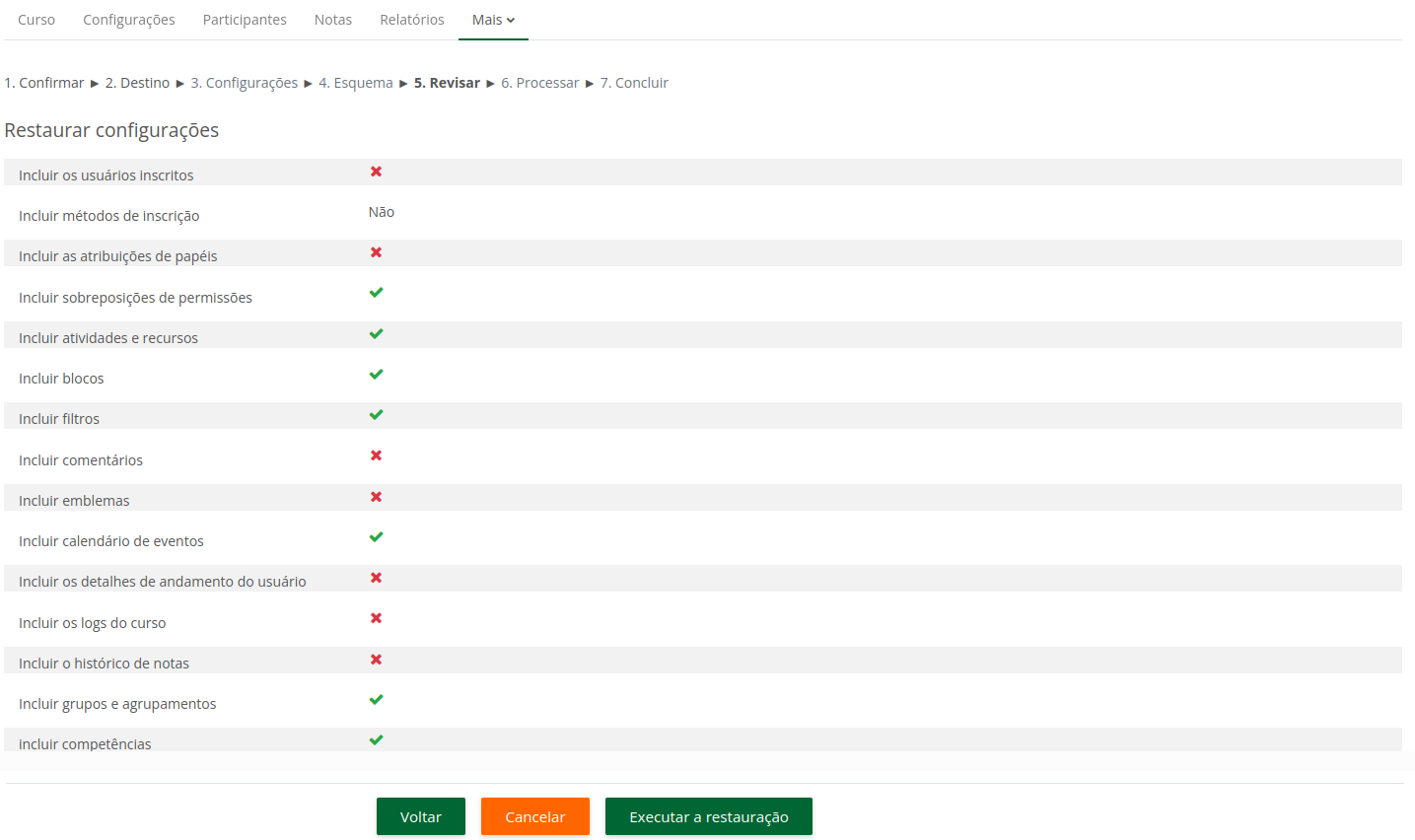
12. Confira os detalhes e clique em Executar a restauração.
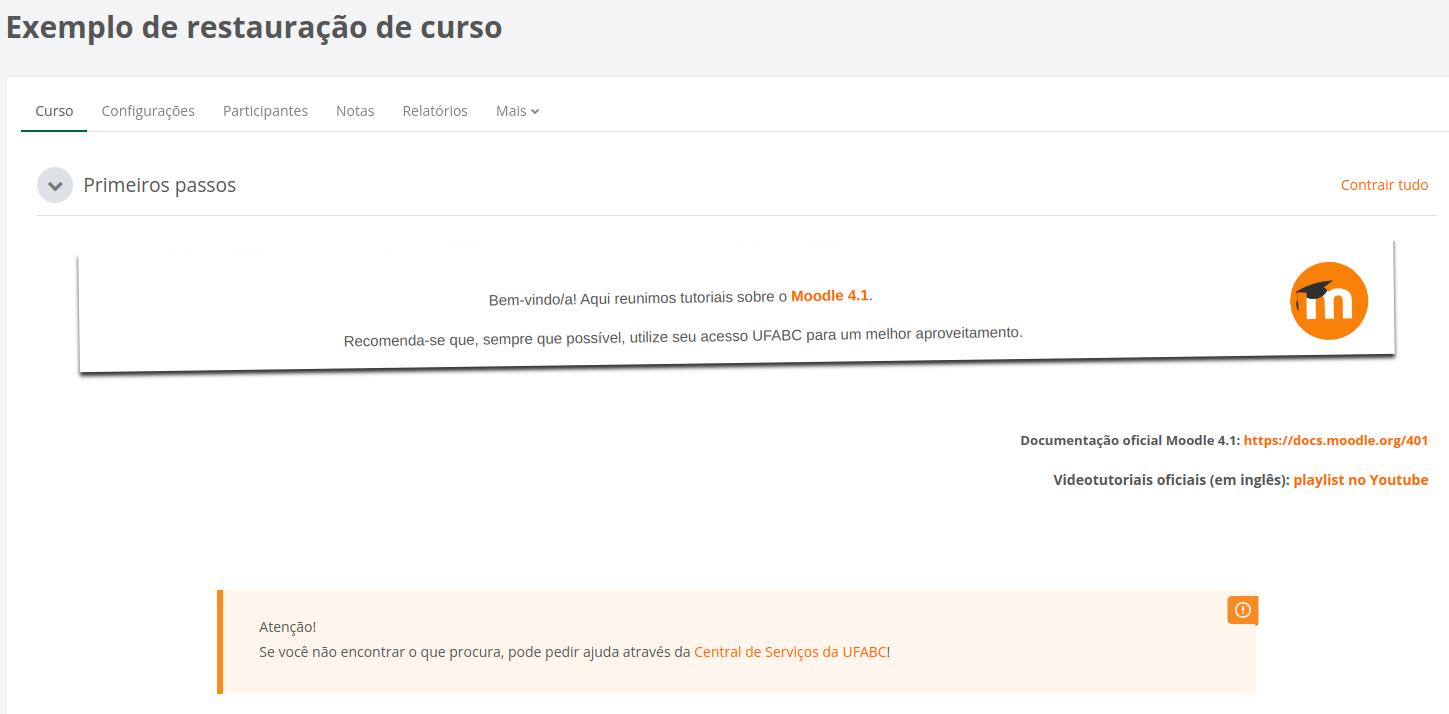
13. Clique em Continuar após a mensagem "O curso foi restaurado com sucesso".

14. Pronto! Seu curso está restaurado. Revise todo o conteúdo e ajuste, principalmente, datas e prazos.
Cor de fonte
Tipo de fonte
Font Kerning
Tamanho da fonte
Visibilidade da Imagem
Espaçamento entre letras
Altura da Linha
Destaque do link
Text Alignment
Cor do texto
Paragraph Width