
Pode-se customizar algumas áreas do seu curso deixando-a como preferir. Veja alguns exemplos a seguir:
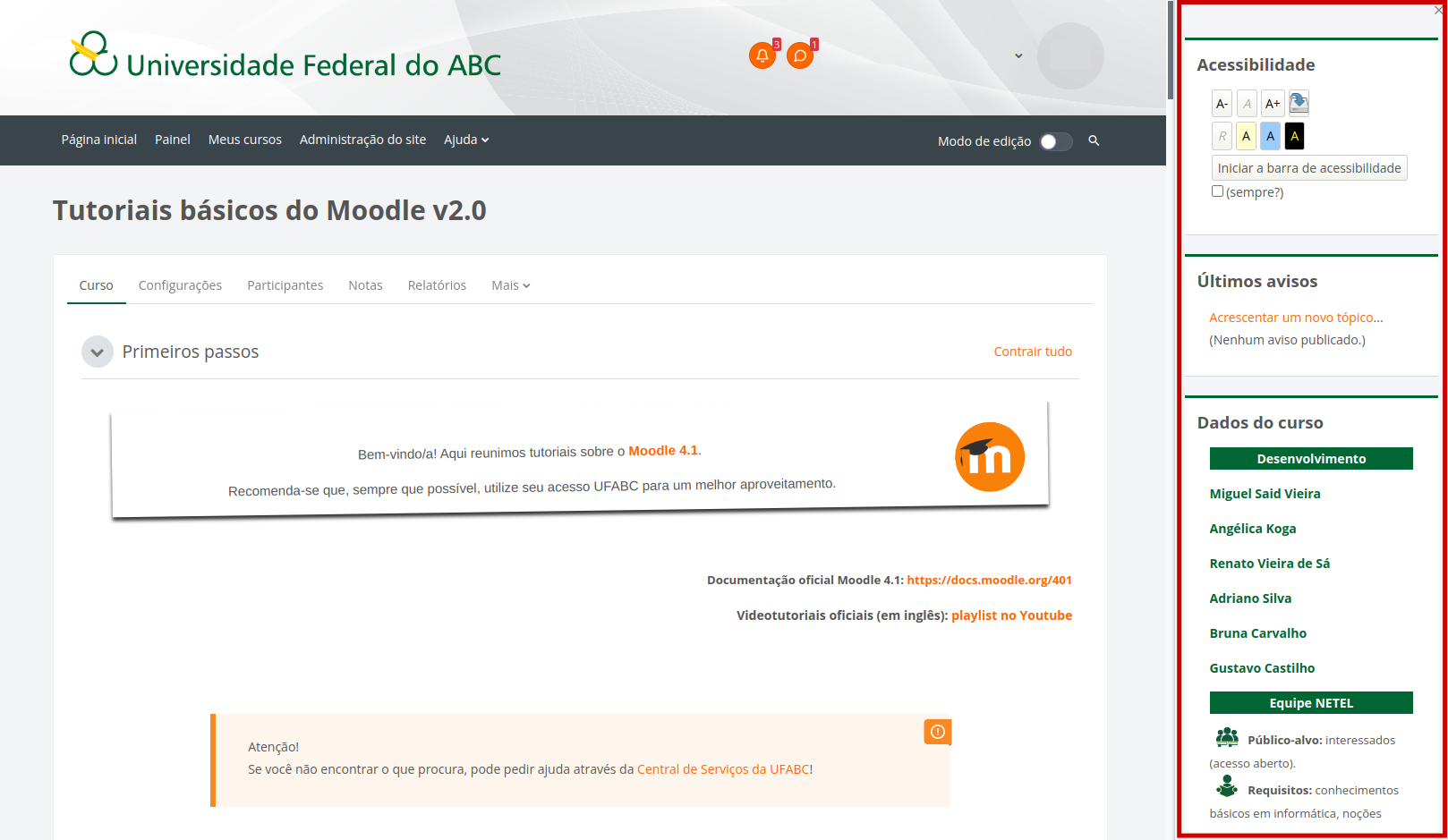
(Curso Tutoriais do Moodle - 2024)
É possível adicionar blocos de diversos tipos.
Adicionar um Bloco
Para adicionar um bloco, ative a edição do curso clicando no botão Modo de edição localizado no canto superior direito da tela.

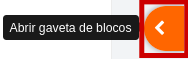
Em seguida abra a gaveta de blocos, para visualizar os blocos existentes e adicionar novos blocos. Clique na seta localizada no canto superior direito da tela.
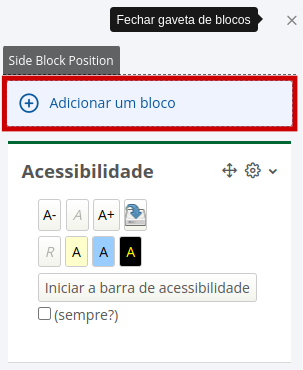
Para adicionar um bloco clique na opção de Adicionar um bloco localizada na parte superior da gaveta de blocos. Também é possível adicionar bloco ao inicio e final da página do curso.
Ao centro da tela aparecerão todas as opções disponíveis de blocos para serem adicionados. Escolha o tipo de bloco e clique em cima do nome do selecionado.
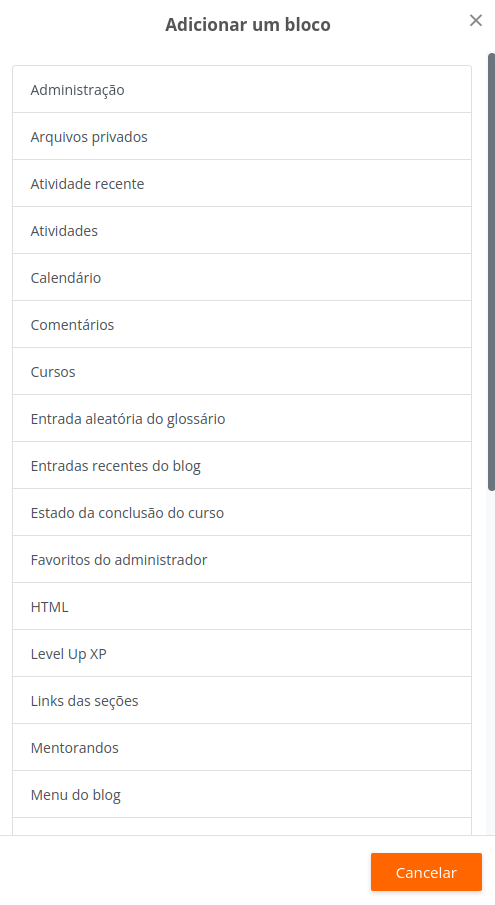
Tipos de blocos
Veja o funcionamento de alguns blocos:
Cor de fonte
Tipo de fonte
Font Kerning
Tamanho da fonte
Visibilidade da Imagem
Espaçamento entre letras
Altura da Linha
Destaque do link
Text Alignment
Cor do texto
Paragraph Width