
Configuração Geral
Para acessar a área de relatórios, clique na opção Relatório da barra de menu do curso.

Então aparecerá a lista de Relatórios disponíveis.
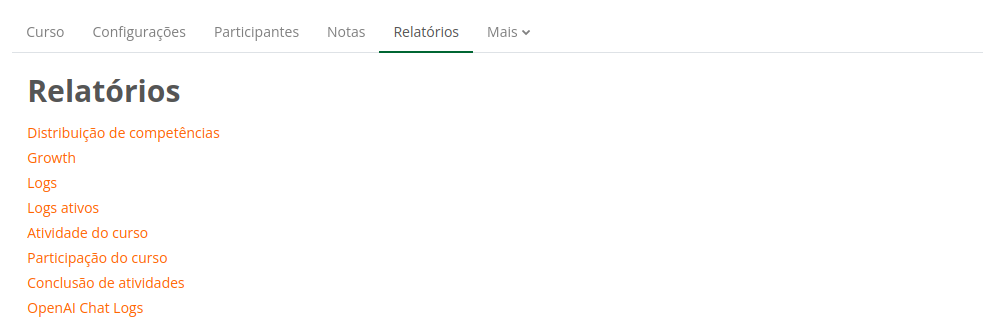
Clique no relatório desejado para acessá-lo.
Tipos de Relatórios
-
Logs
Esta opção de relatório permite obter os dados de ações feitas por ou relacionadas a um usuário do curso. Para isto, é necessário selecionar os campos (atividade/recurso, grupos, participantes, dias, atividades, ações, origem, eventos) de acordo com o desejado e clicar em Obter estes Logs. Será mostrado o detalhamento dos dados com as colunas: Hora, Nome Completo, Usuário Afetado, Contexto do Evento, Componente, Nome do Evento, Descrição, Origem e endereço IP. Ao final da página é possível baixar os dados da tabela como: arquivo csv, arquivo de excel, arquivo html, arquivo json, arquivo ods ou pdf. Basta selecionar o formato desejado no campo Baixar dados da tabela como e clicar em Download.

-
Logs ativos
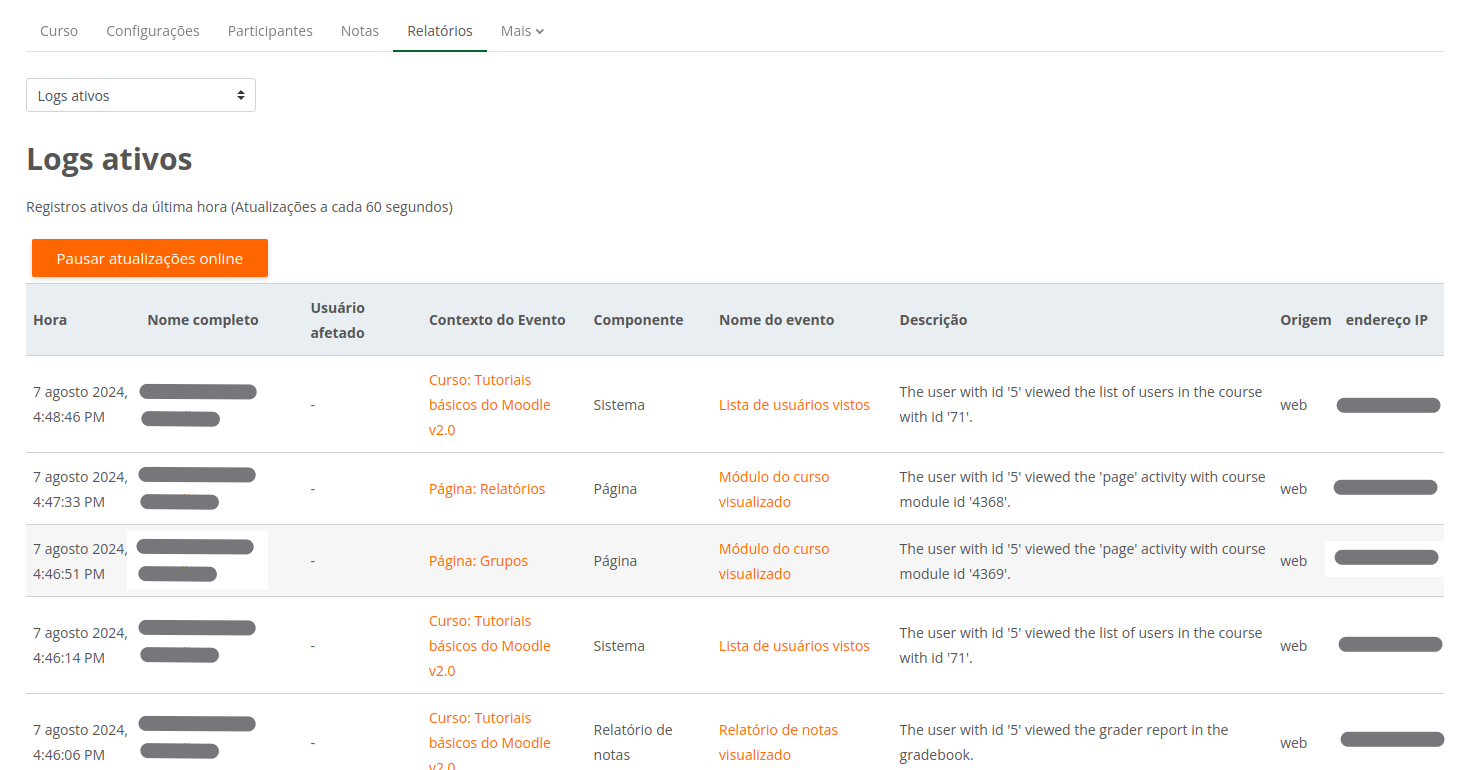
Esta opção de relatório permite obter os dados de ações feitas por ou relacionadas a um usuário do curso da última hora com atualização em tempo real. Será mostrado o detalhamento dos dados com as colunas: Hora, Nome Completo, Usuário Afetado, Contexto do Evento, Componente, Nome do Evento, Descrição, Origem e endereço IP.
-
Atividade do curso
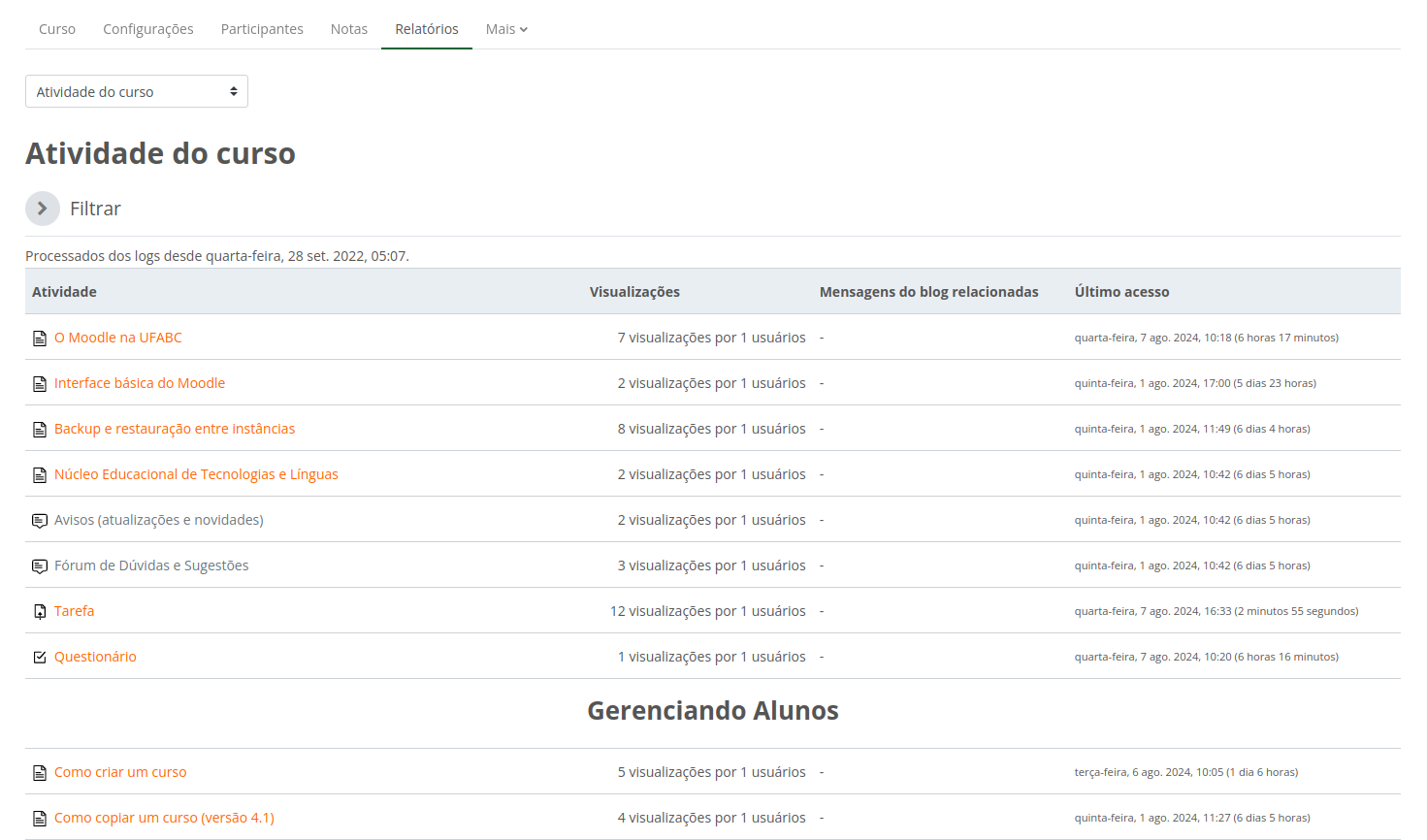
Esta opção permite obter um histórico com as seguintes informações do curso: atividade (nome da atividade), visualizações (número de visualizações da atividade), mensagens do blog relacionadas (com a atividade) e o último acesso realizado na atividade.
-
Participação do curso
Esta opção permite obter um histórico das participações dos participantes em uma atividade ou recurso do curso. Para isto, é necessário preencher as opções: Módulo de atividades (qual atividade ou recurso), Ver últimos (opção para selecionar o período, em número de dias ou número de meses), Mostrar só (opção para selecionar o perfil, estudante, professor ou outro) e Mostrar ações (ver ou mensagem). Após selecionadas as opções clicar em OK para obter o relatório. É possível filtrar por grupos ou ver todos participantes, para isto selecionar no campo Grupos a opção desejada e automaticamente o filtro será aplicado. Também é possível selecionar alunos no relatório enviar uma mensagem para eles. Basta selecionar os alunos na coluna Selecionar e ao final da página na opção Com usuários selecionados... escolher a opção Enviar uma mensagem.

-
Conclusão de atividades
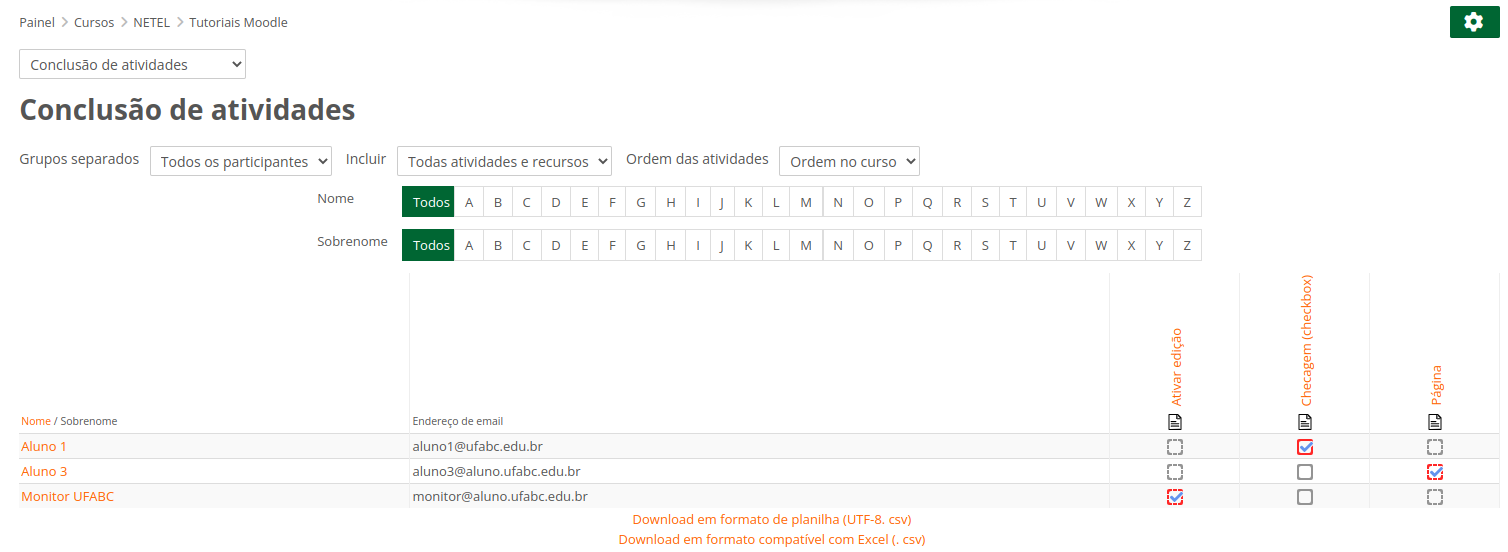
Esta opção mostra de maneira visual (em tabela) o andamento de cada aluno no curso, quais as atividades foram concluídas ou não. As linhas mostram os nomes dos alunos e as colunas as atividades e se estão concluídas ou não.
Cor de fonte
Tipo de fonte
Font Kerning
Tamanho da fonte
Visibilidade da Imagem
Espaçamento entre letras
Altura da Linha
Destaque do link
Text Alignment
Cor do texto
Paragraph Width