
É possível permitir que seus alunos se autoinscrevam em seu curso.
Entretanto, certifique-se de que todos tenha acesso ao e-mail institucional ou sejam cadastrados no Moodle UFABC.
Em caso de usuários externos, pessoas que não tenham o e-mail da UFABC, solicite antecipadamente ao NETEL (Central de Serviços UFABC) que realizem o cadastro no sistema. Veja o item Inserir pessoas no curso.
Após a realização do cadastro de seus alunos no sistema, o professor responsável poderá inserí-los manualmente ou permitir que cada um realize seu autocadastro.
Há duas formas de autoinscrição: a Autoinscrição livre (sem senha)  e a Autoinscrição com chave de segurança (com senha)
  .
.
Autoinscrição livre (sem senha) 
Caso esteja ativa, ela trará o ícone de uma seta para a direita na imagem do seu curso como mostra o exemplo:
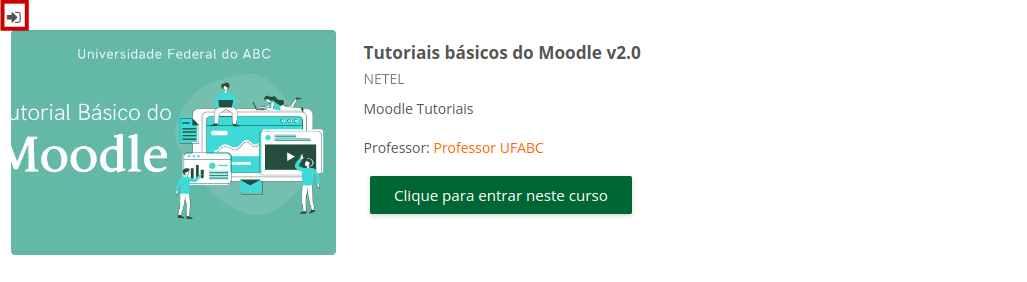
Se o aluno se autoinscrever em seu curso ele receberá a mensagem uma previamente configurada.
Como configurar
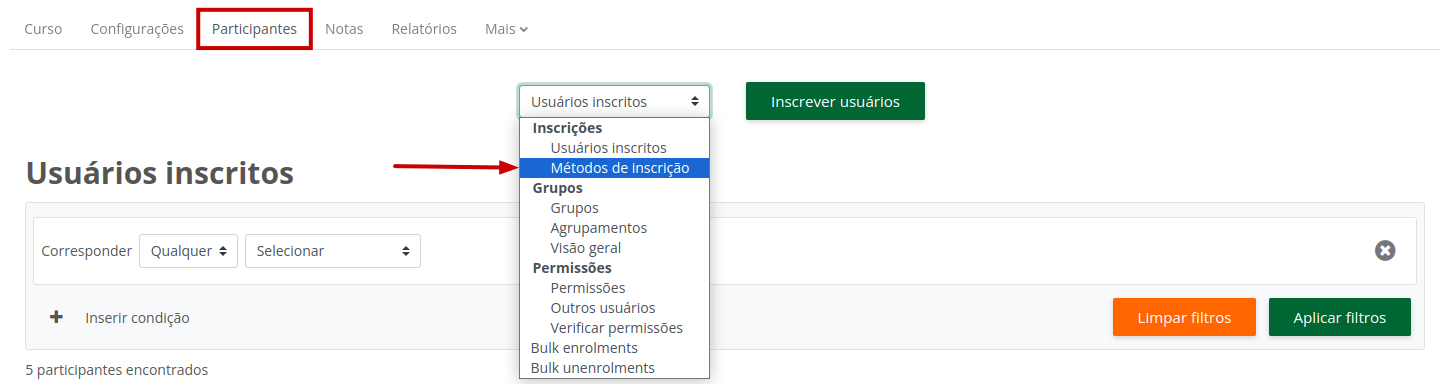
Entre na área de Participantes do curso, clique na caixa de listagem logo abaixo da barra de menu do curso e selecione Métodos de inscrição.
No campo Autoinscrição (Estudante) clique no olho fechado  , localizado ao lado direito da tela (na coluna editar), habilitando-o, ou seja, deixando-o um olho aberto
 e assim estará habilitando esta opção.
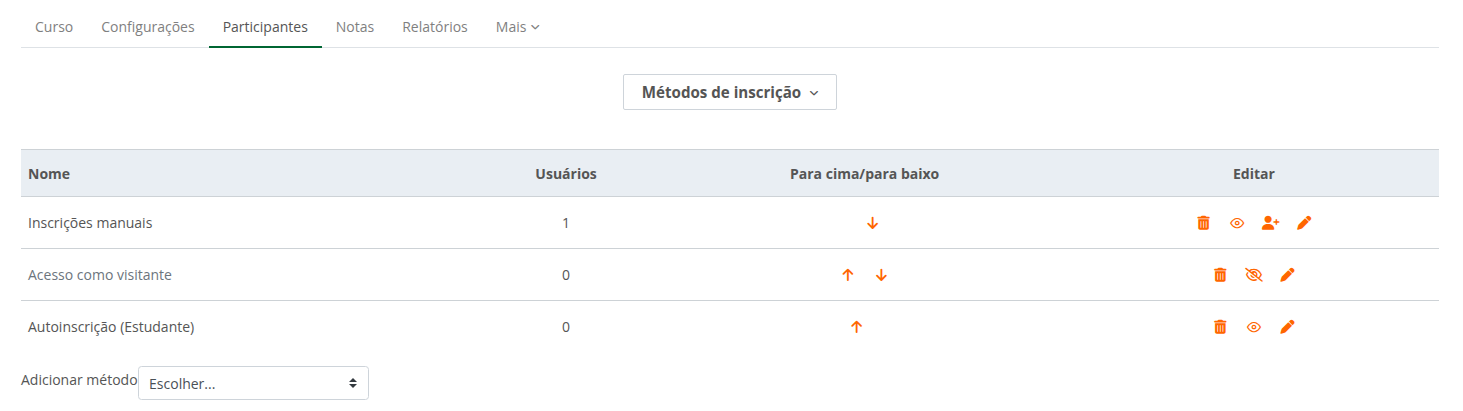
Esta configuração, sem alterar nada dos padrões internos já habilita a autoinscrição sem senha.
Configurar a mensagem de boas vindas
Clique no lápis do campo de Autoinscrição (Estudante), localizada no canto direito da tela na coluna editar.

Para alterar a Mensagem de boas vindas, no final da tela, no campo correspondente (Mensagem de boas vindas padrão) altere como preferir. Veja o exemplo:

Tenha cautela ao alterar as configurações para não prejudicar o seu funcionamento.
Autoinscrição com chave de segurança (senha) 
Caso esteja ativa, ela trará o ícone de uma chave na imagem do curso. Para se inscrever, clique no título do curso:
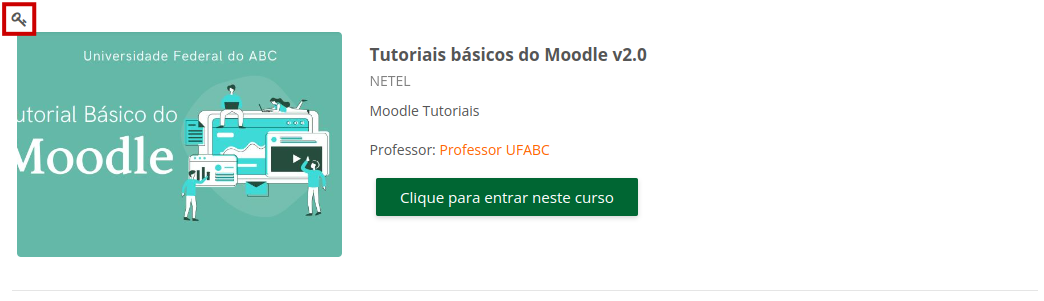
Então, copie a chave de inscrição e cole no campo chave de inscrição e clique em Inscreva-me. Veja o exemplo:
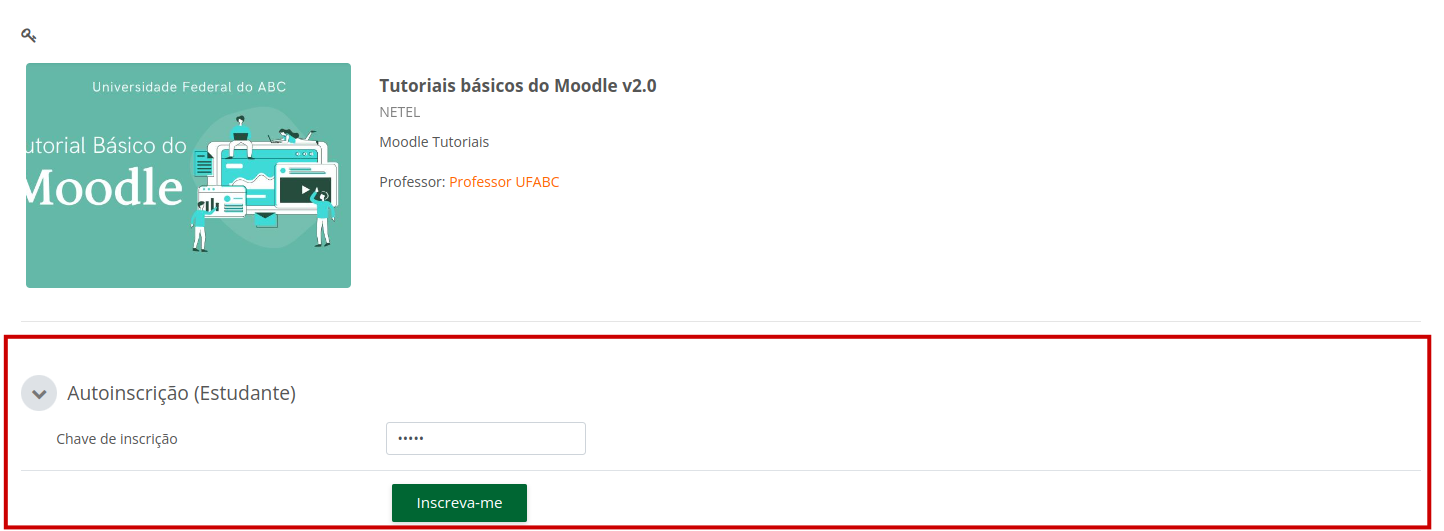
Ao se inscrever, o aluno receberá a mensagem de confirmação de boas vindas no curso.
Para configurar a autoinscrição para que ela apresente este comportamento, entre na área de Participantes do curso, clique na caixa de listagem logo abaixo da barra de menu do curso e selecione Métodos de inscrição. Em seguida clique no lápis do campo de Autoinscrição (Estudante) localizada no canto direito da tela na coluna Editar.
Para configurar a chave de inscrição preencha o respectivo campo com a chave desejada.
Veja a seguir o modelo do curso de exemplo, o campo chave de inscrição foi preenchido com a chave escolhida que é teste.
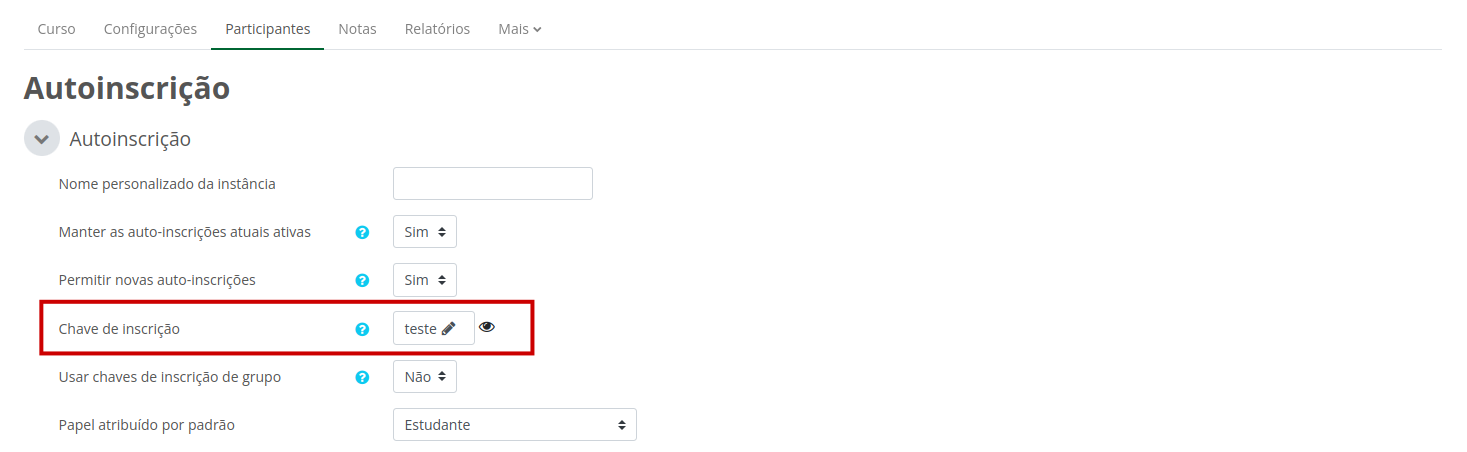
Fique à vontade de colocar data de início e término de inscrição de seu curso, assim como ajustar qualquer outro item.
Cancelar a inscrição do curso
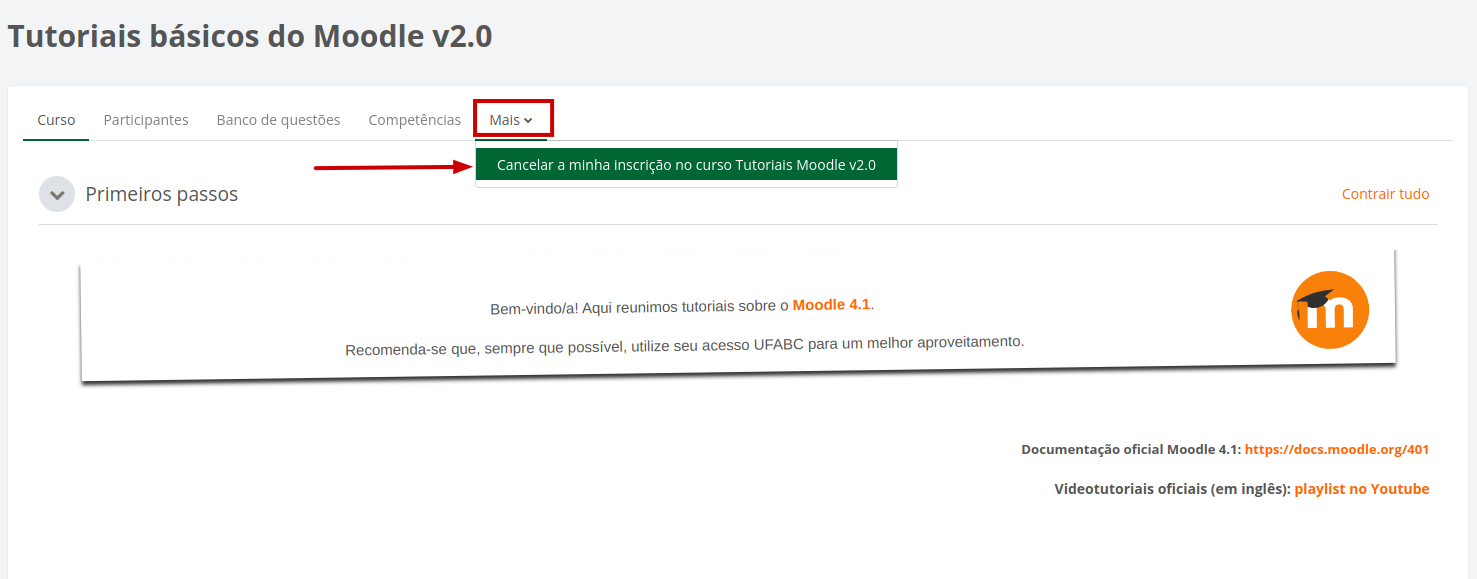
Em ambos os casos de autoinscrição é possível que seu aluno cancele a inscrição no curso.
Para isso basta o aluno acessar a página inicial do curso, clicar na opção Mais na barra de menu do curso e selecionar a opção Cancelar a minha inscrição no curso.
Cor de fonte
Tipo de fonte
Font Kerning
Tamanho da fonte
Visibilidade da Imagem
Espaçamento entre letras
Altura da Linha
Destaque do link
Text Alignment
Cor do texto
Paragraph Width