
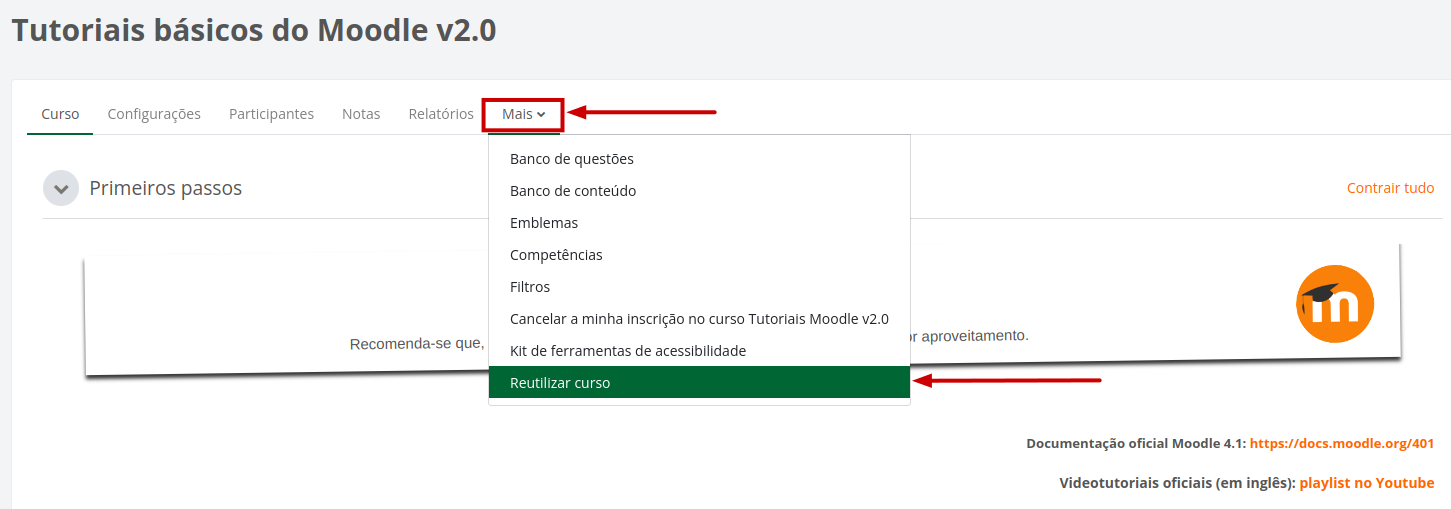
1. No curso que deseja realizar o backup, clique na opção Mais, localizada na barra de menu logo abaixo do nome do curso, e selecione Reutilizar curso.
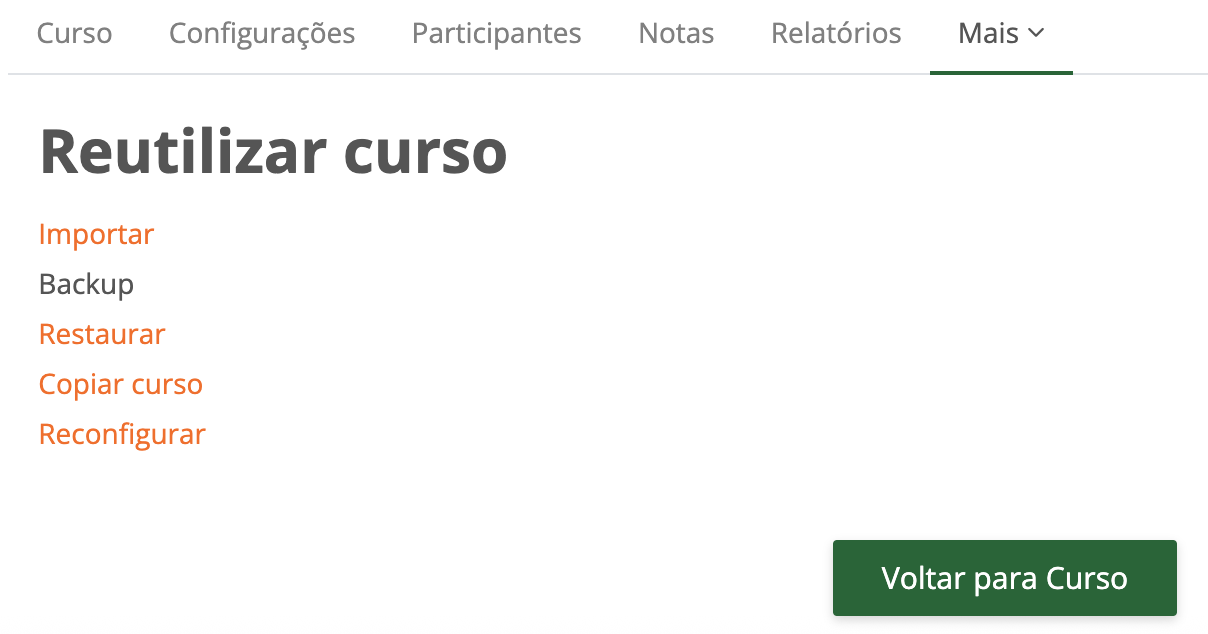
2. Em seguida, selecione a opção Backup.
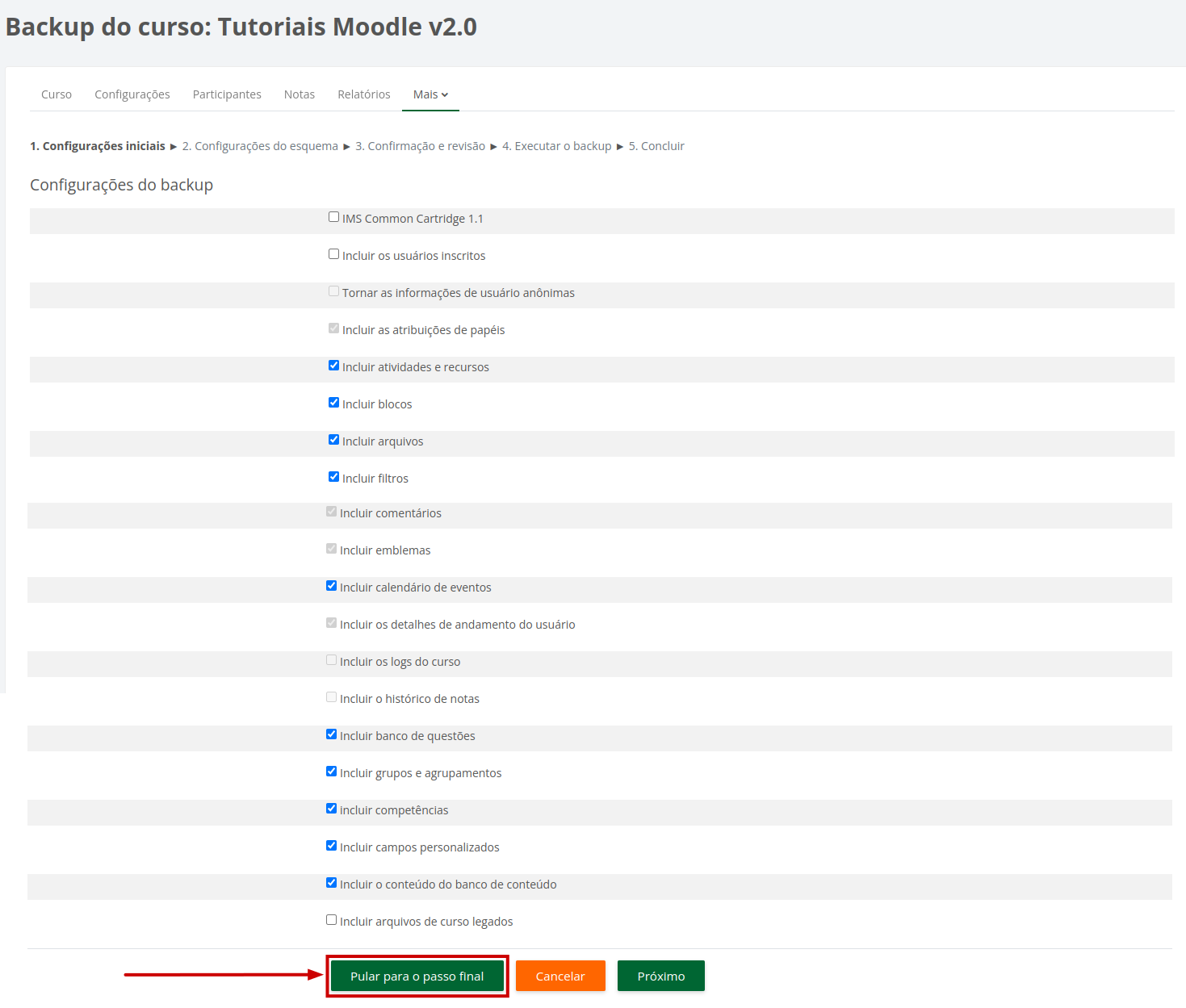
3. Na sequência, configure o backup. As configurações recomendadas realizam o backup de todo o conteúdo do curso exceto os participantes inscritos e seus respectivos dados. Após conferir as opções, clique em Pular para o passo final, localizado ao final da página.
Configuração recomendada: incluir somente atividades e recursos, blocos, arquivos, filtros, calendário de eventos, banco de questões, grupos e agrupamentos, competências, campos personalizados e conteúdo do banco de conteúdo.
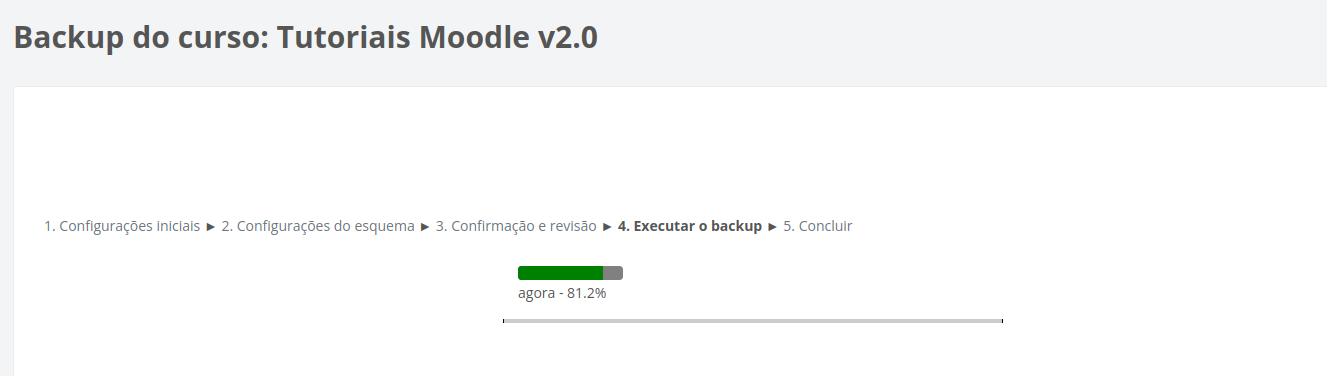
4. Aguarde a execução do backup do curso.
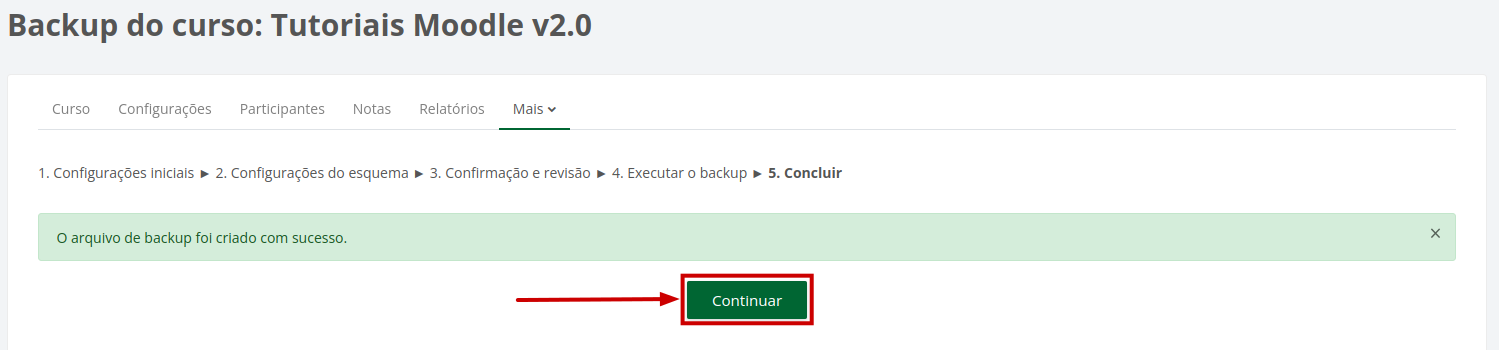
5. Ao final do processo, será exibida a mensagem “O arquivo de backup foi criado com sucesso.”. Clique em Continuar.
6. O arquivo de backup ficará disponível na Área de backup de arquivos privados do usuário ou na Área de backup do curso. Faça o download do arquivo de backup e guarde-o em local seguro para utilizá-lo futuramente.
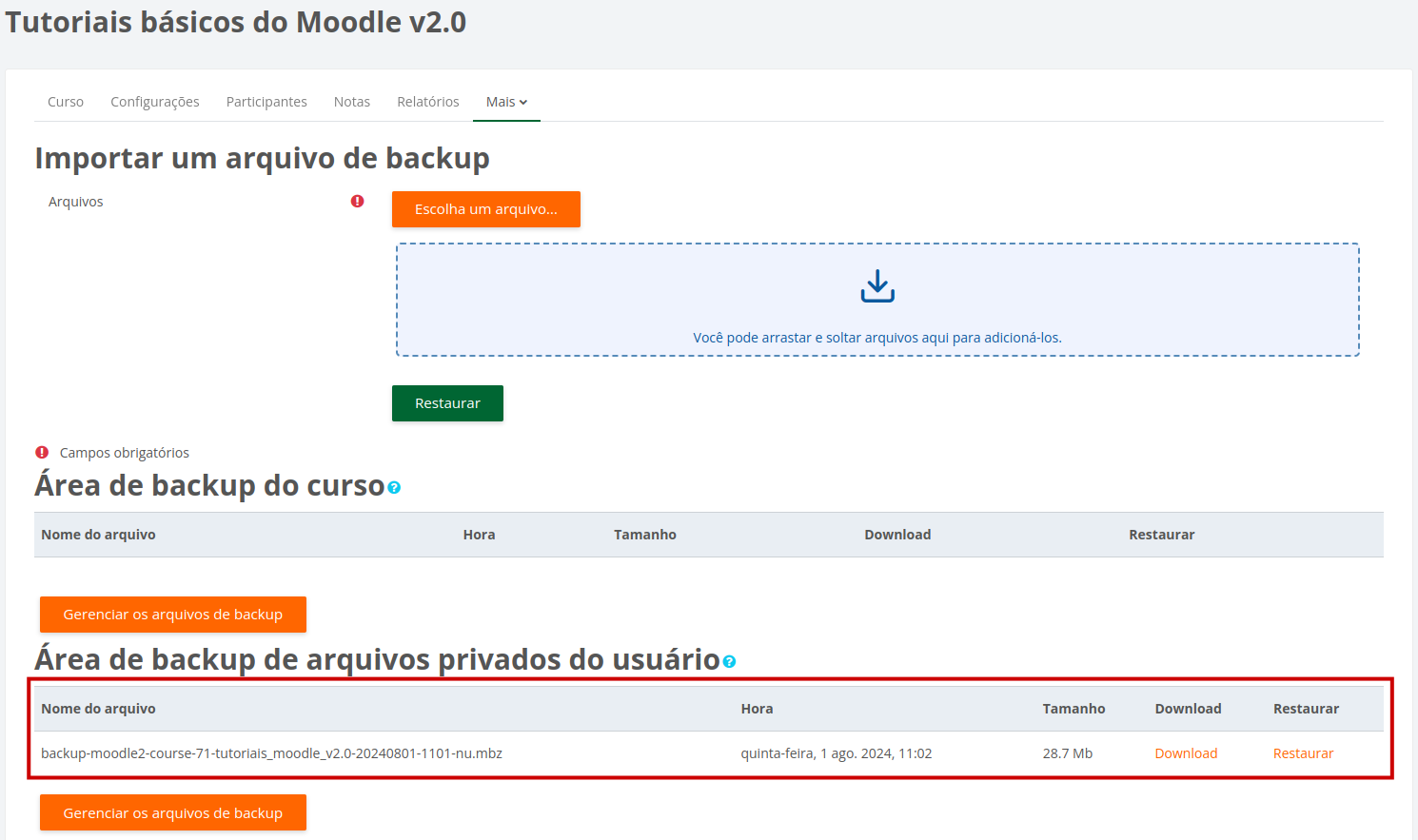
Após a realização do backup, guarde o arquivo em local seguro. Ele será necessário sempre que precisar restaurar o conteúdo do curso.
Background Colour
Font Face
Font Kerning
Font Size
Image Visibility
Letter Spacing
Line Height
Link Highlight
Text Alignment
Text Colour
Paragraph Width