
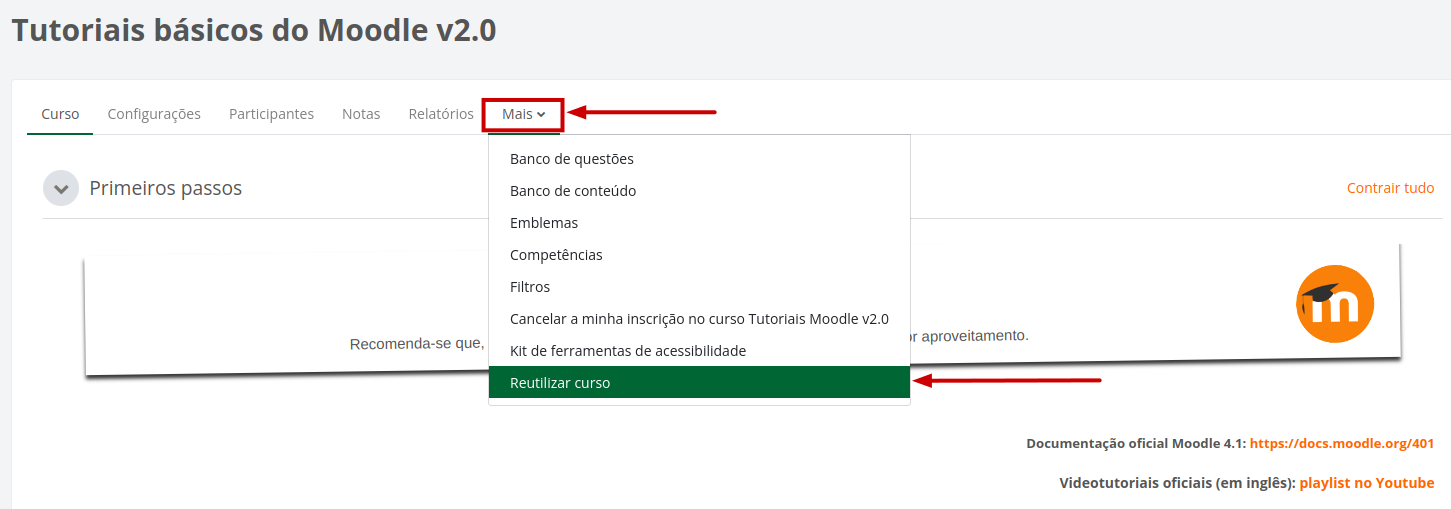
1. No curso que deseja realizar o backup, clique na opção Mais, localizada na barra de menu logo abaixo do nome do curso, e selecione Reutilizar curso.
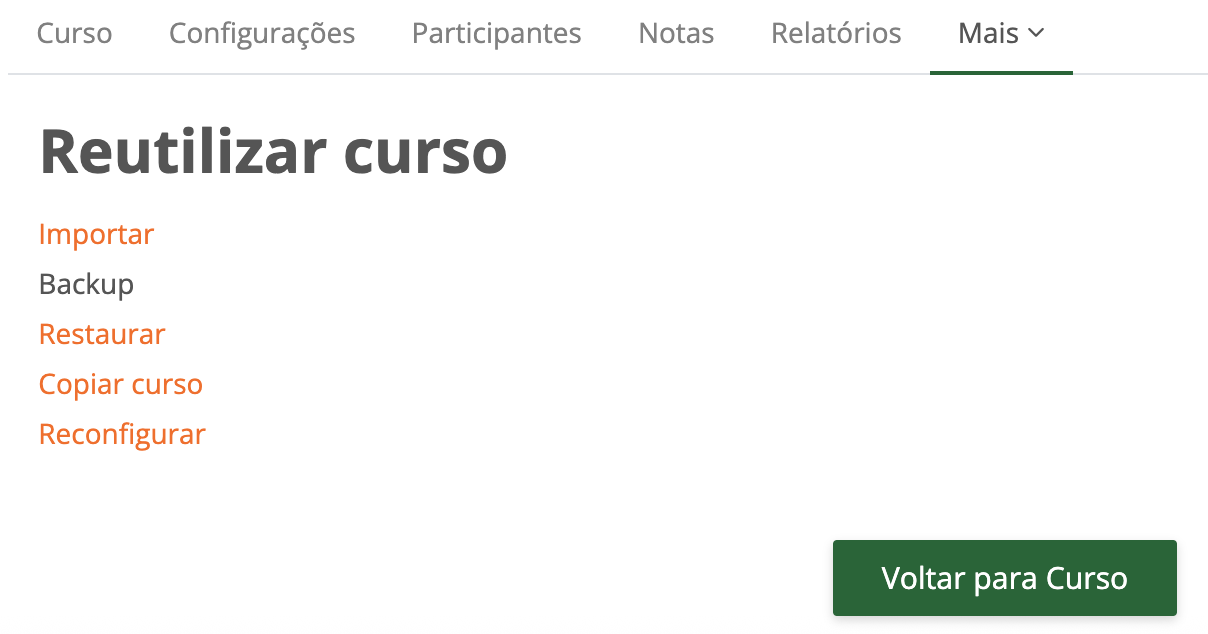
2. Em seguida, selecione a opção Backup.
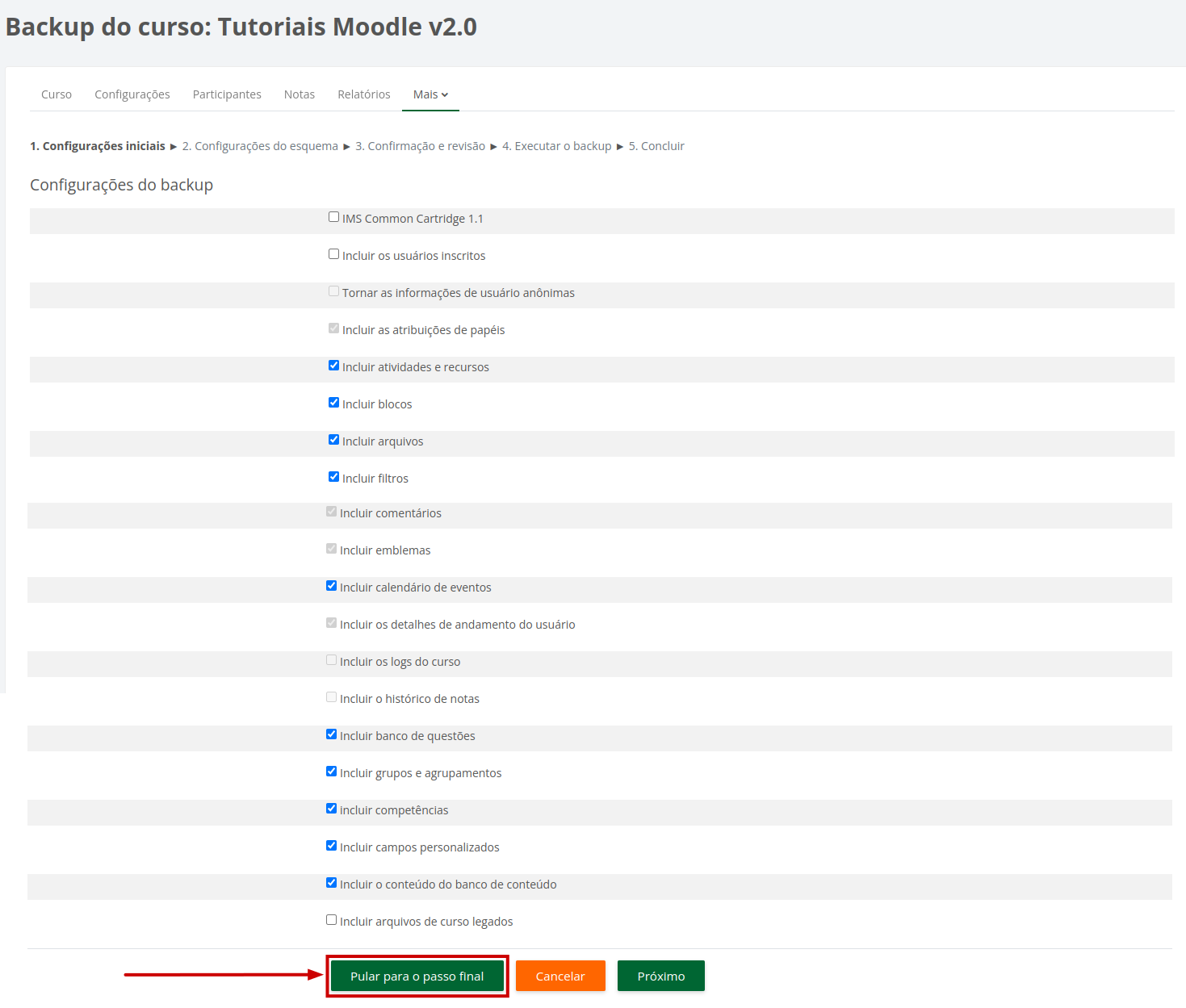
3. Na sequência, configure o backup. As configurações recomendadas realizam o backup de todo o conteúdo do curso exceto os participantes inscritos e seus respectivos dados. Após conferir as opções, clique em Pular para o passo final, localizado ao final da página.
Configuração recomendada: incluir somente atividades e recursos, blocos, arquivos, filtros, calendário de eventos, banco de questões, grupos e agrupamentos, competências, campos personalizados e conteúdo do banco de conteúdo.
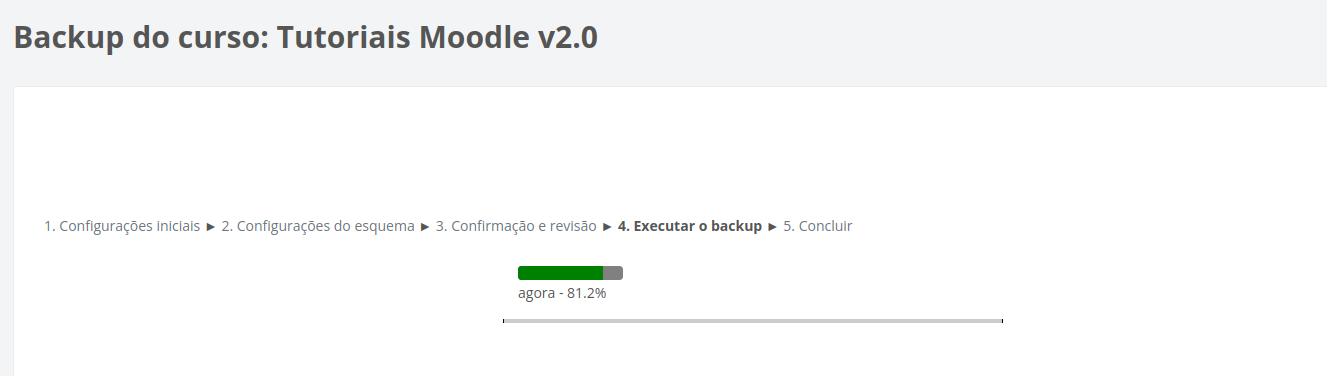
4. Aguarde a execução do backup do curso.
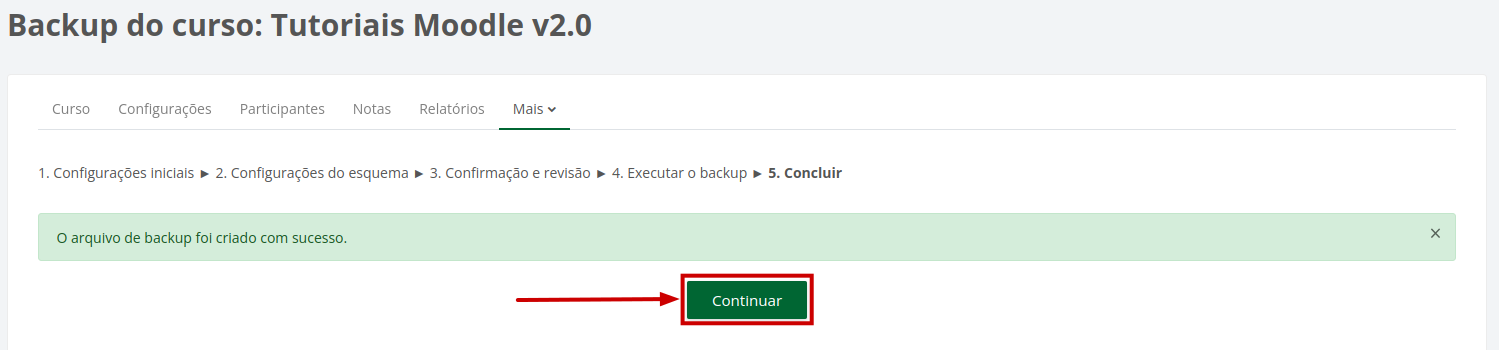
5. Ao final do processo, será exibida a mensagem “O arquivo de backup foi criado com sucesso.”. Clique em Continuar.
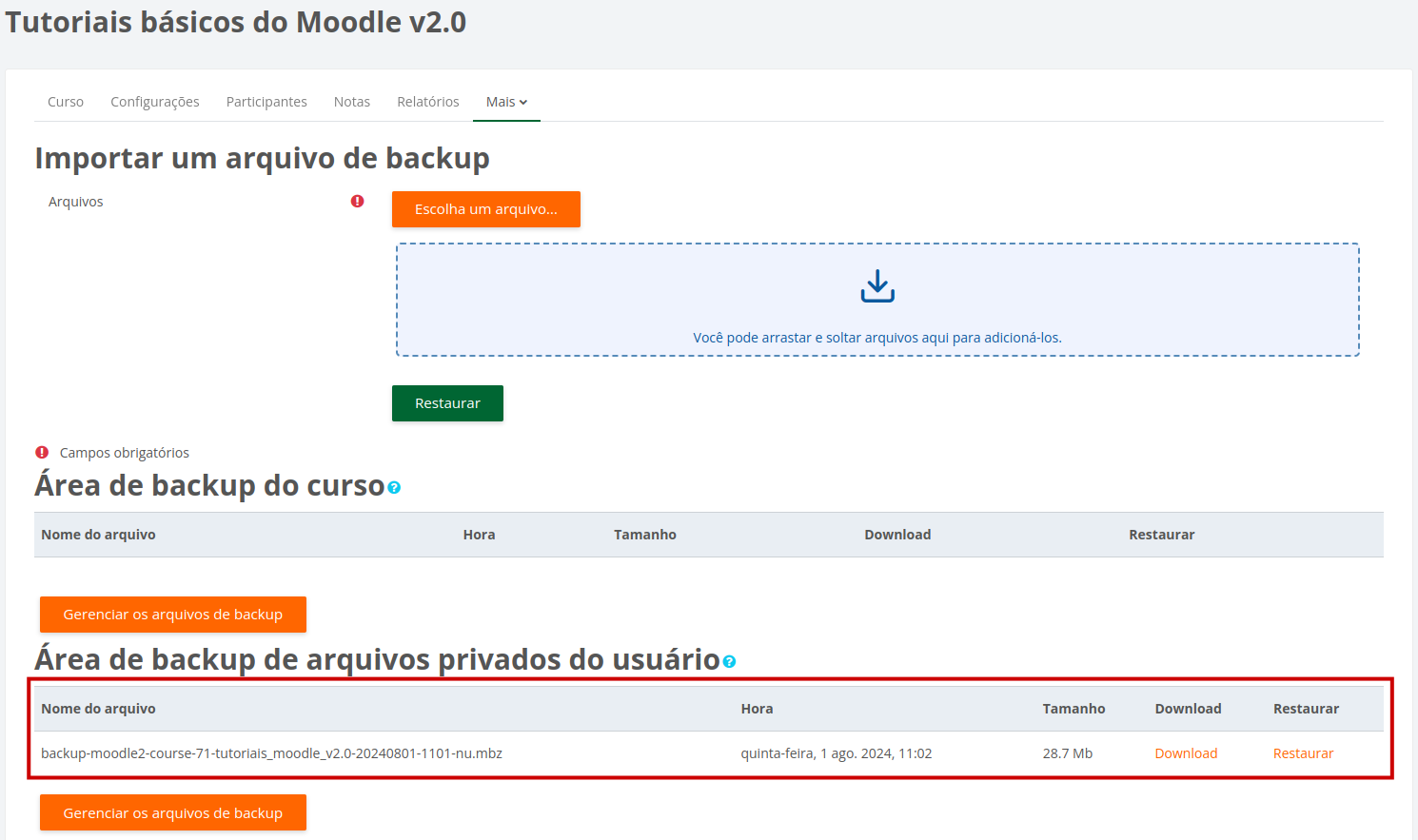
6. O arquivo de backup ficará disponível na Área de backup de arquivos privados do usuário ou na Área de backup do curso. Faça o download do arquivo de backup e guarde-o em local seguro para utilizá-lo futuramente.
Após a realização do backup, guarde o arquivo em local seguro. Ele será necessário sempre que precisar restaurar o conteúdo do curso.
Cor de fonte
Tipo de fonte
Font Kerning
Tamanho da fonte
Visibilidade da Imagem
Espaçamento entre letras
Altura da Linha
Destaque do link
Text Alignment
Cor do texto
Paragraph Width