
Para realizar a cópia de um curso dentro do Moodle, é necessário, primeiro, realizar o backup do curso e, em seguida, restaurar esse backup em um curso vazio.
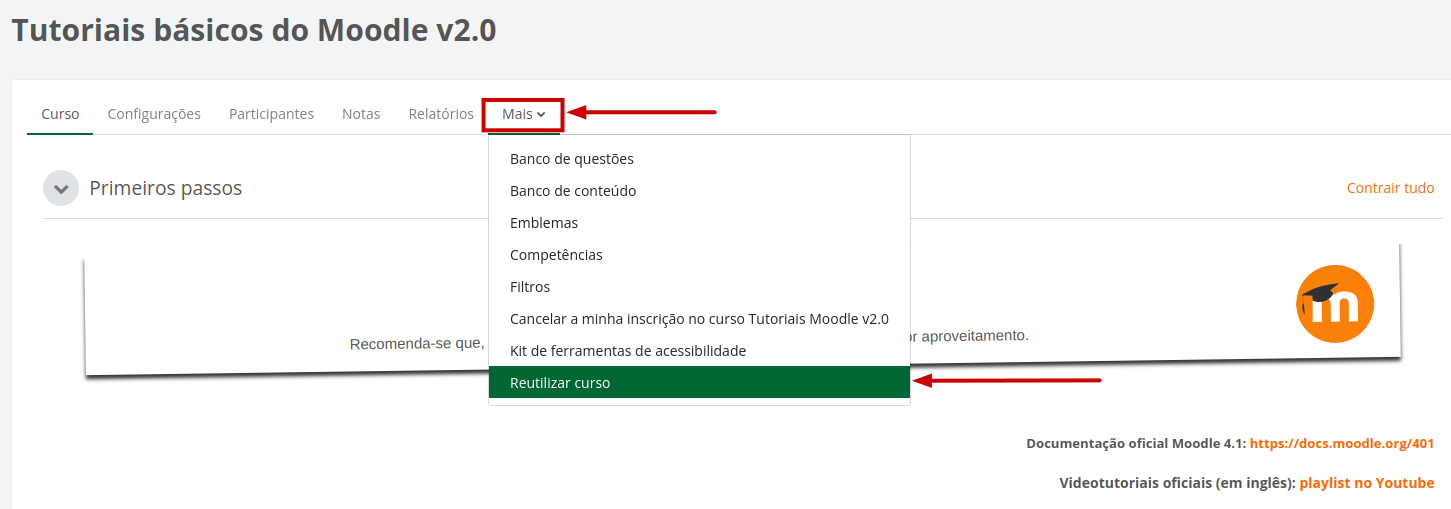
1. No curso que deseja duplicar, clique na opção Mais, localizada na barra de menu logo abaixo do nome do curso, e selecione Reutilizar curso.
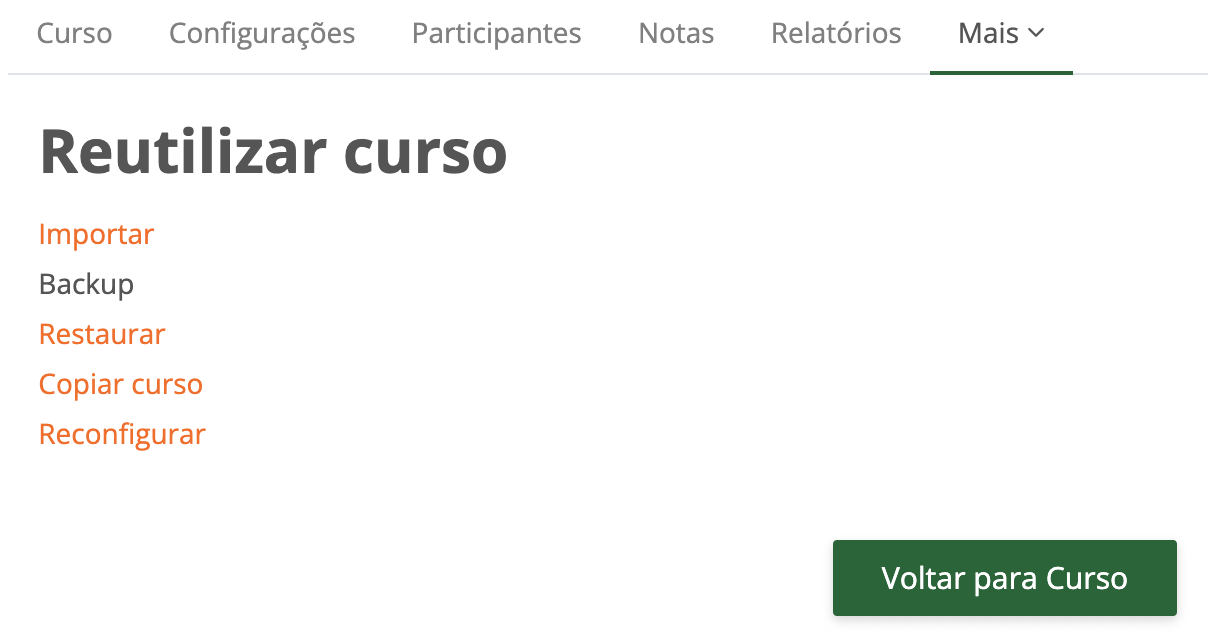
2. Em seguida, selecione a opção Backup.
3. Na sequência, configure o backup. As configurações recomendadas realizam o backup de todo o conteúdo do curso exceto os participantes inscritos e seus respectivos dados. Após conferir as opções, clique em Pular para o passo final, localizado ao final da página.
Configuração recomendada: incluir somente atividades e recursos, blocos, arquivos, filtros, calendário de eventos, banco de questões, grupos e agrupamentos, competências, campos personalizados e conteúdo do banco de conteúdo.

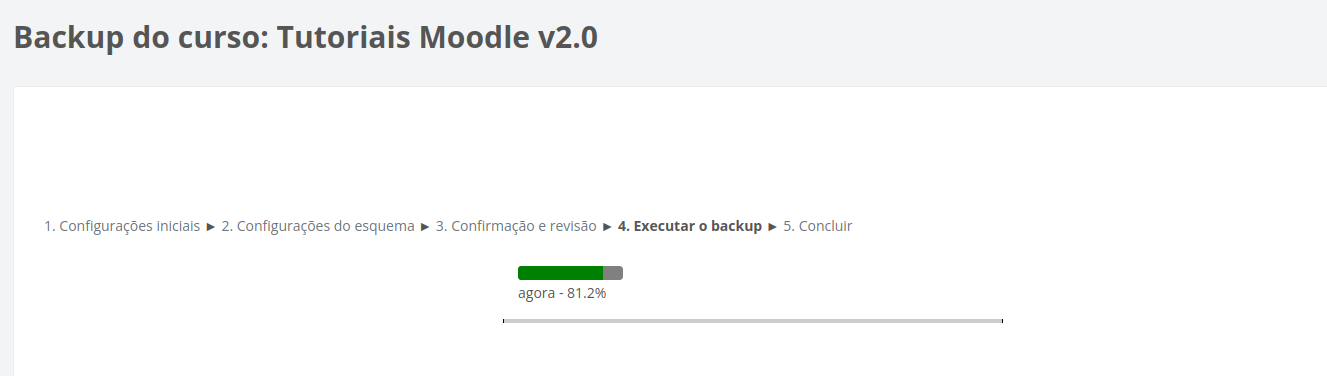
4. Aguarde a execução do backup do curso.
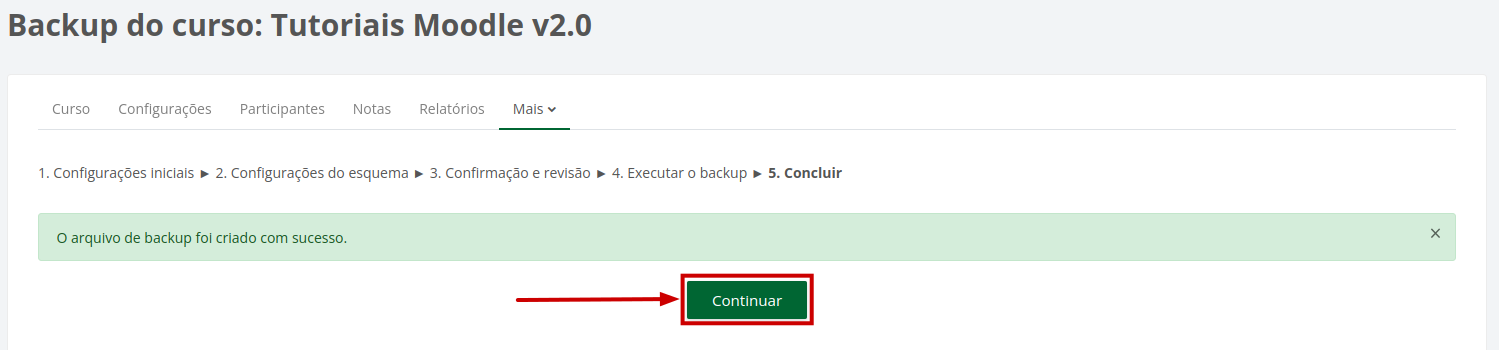
5. Ao final do processo, será exibida a mensagem “O arquivo de backup foi criado com sucesso.”. Clique em Continuar.
6. O arquivo de backup ficará disponível na Área de backup de arquivos privados do usuário. Nesta etapa, não é necessário realizar o download do arquivo; apenas anote o nome do arquivo gerado.
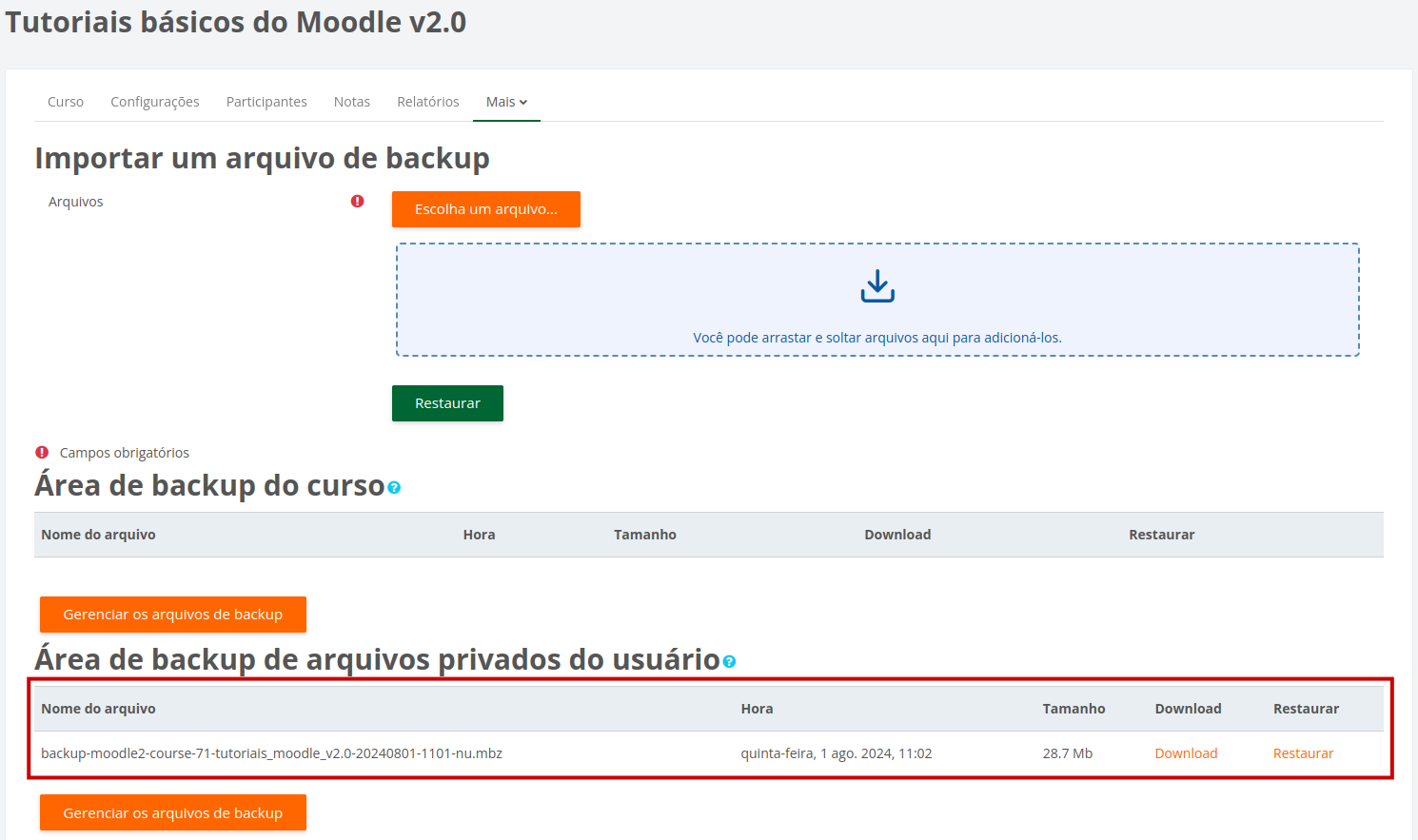
Após a realização do backup, é necessário criar um curso vazio. Somente após a criação desse curso será possível restaurar o conteúdo do curso a ser duplicado por meio do backup.
7. Acesse a página inicial do Moodle (https://moodle.ufabc.edu.br/) e role até a seção Categorias de cursos. Em seguida, selecione a categoria onde o curso será restaurado.

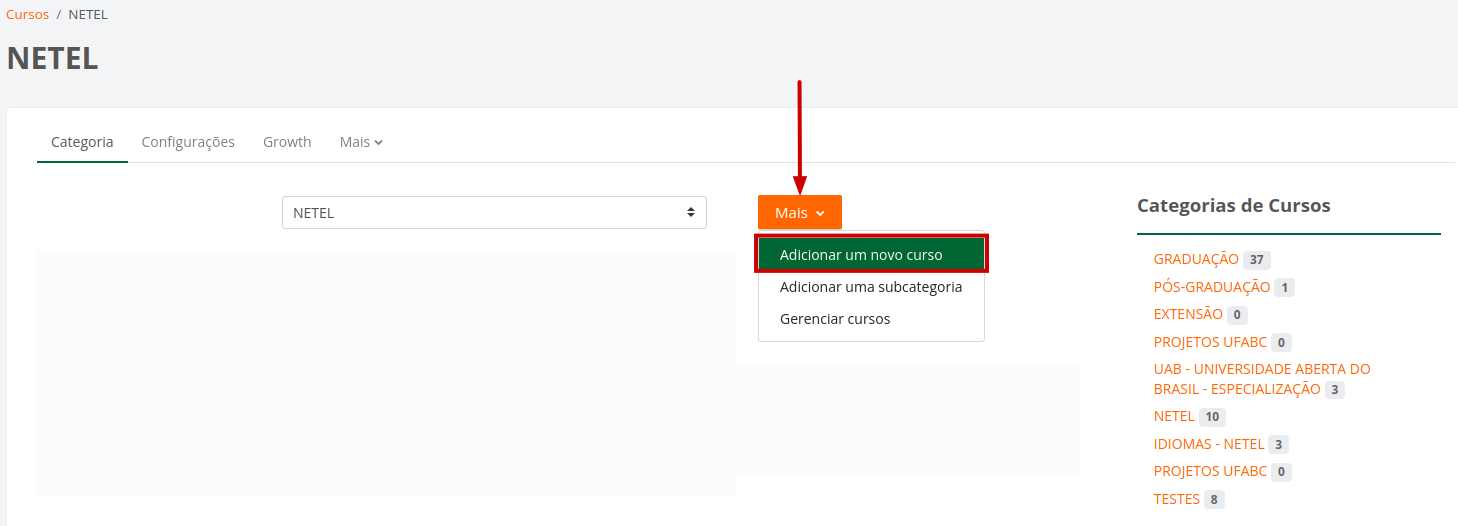
8. No exemplo abaixo, a categoria NETEL foi selecionada. Clique na opção Mais, localizada ao lado da categoria escolhida, e selecione Adicionar um novo curso.
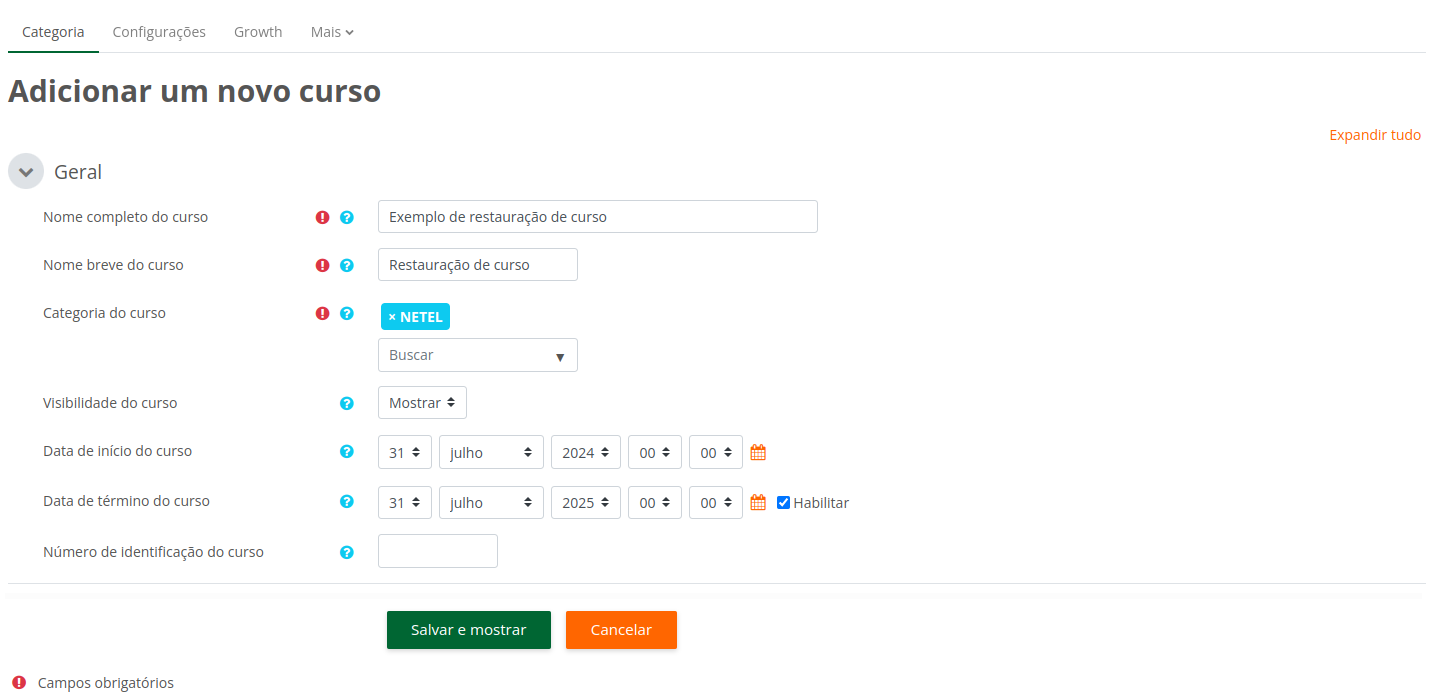
9. Preencha os campos obrigatórios (nome completo do curso, nome breve e categoria — esta última já estará preenchida) e, ao final da página, clique em Salvar e mostrar.
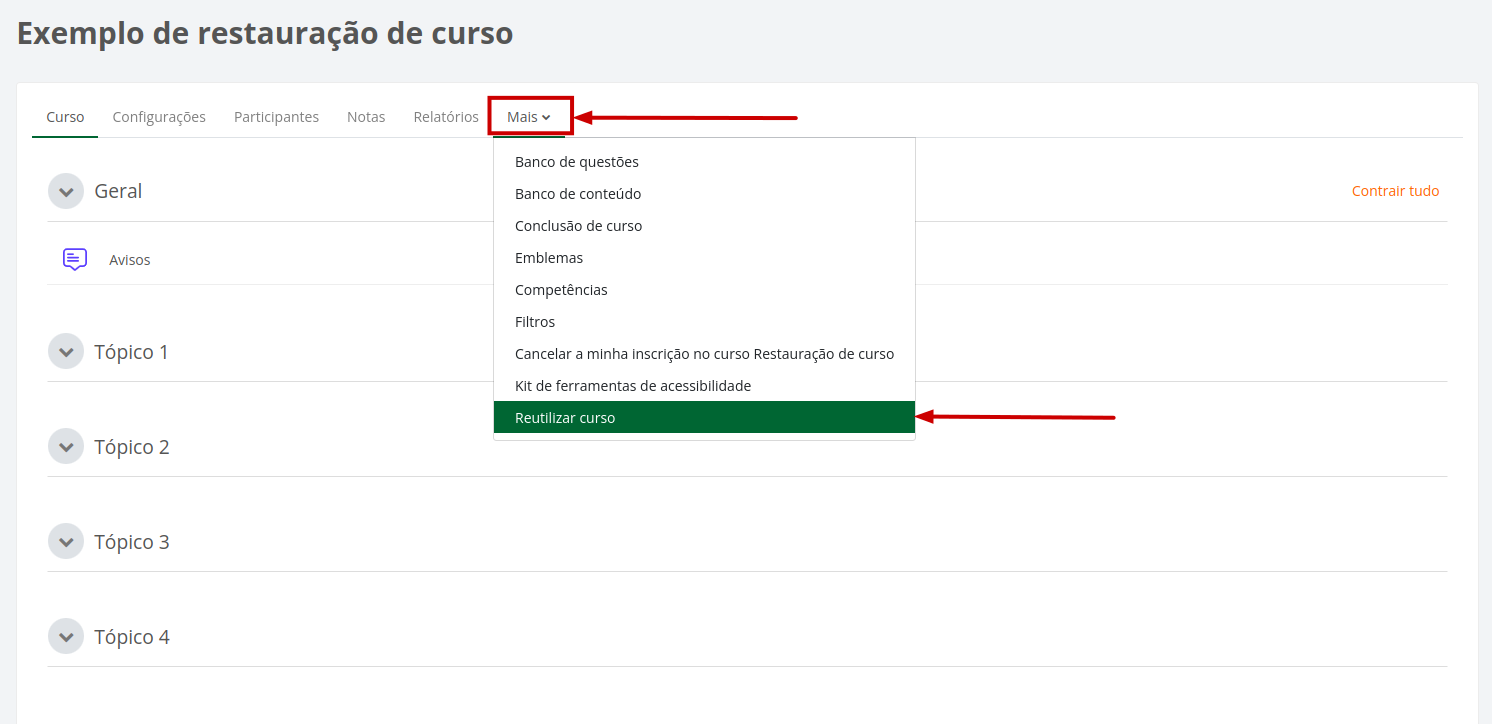
10. Na tela seguinte, que corresponde à página principal do curso criado, clique em Mais e selecione Reutilizar curso.
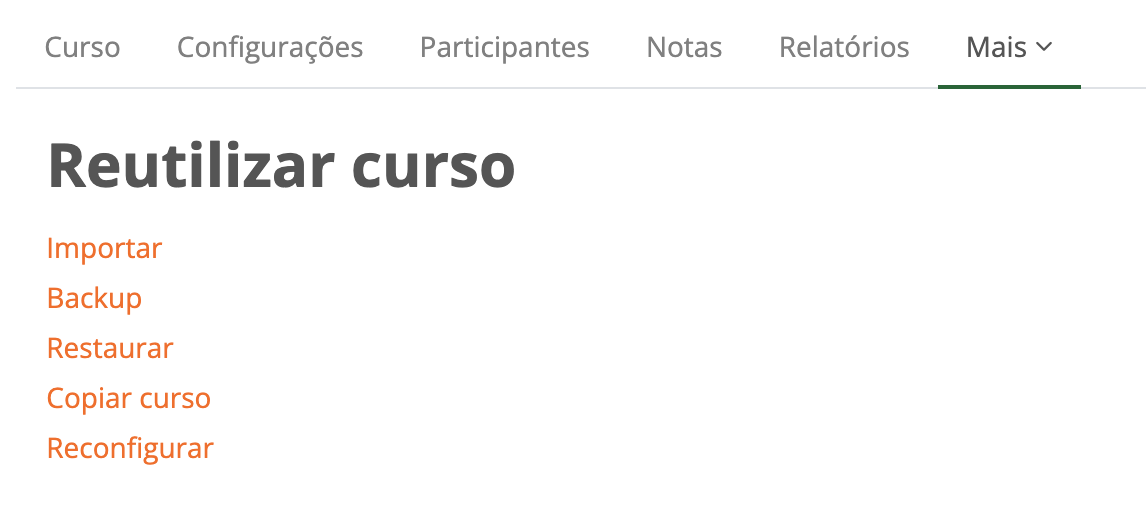
11. Logo abaixo da barra de opções do curso, clique em Restaurar.
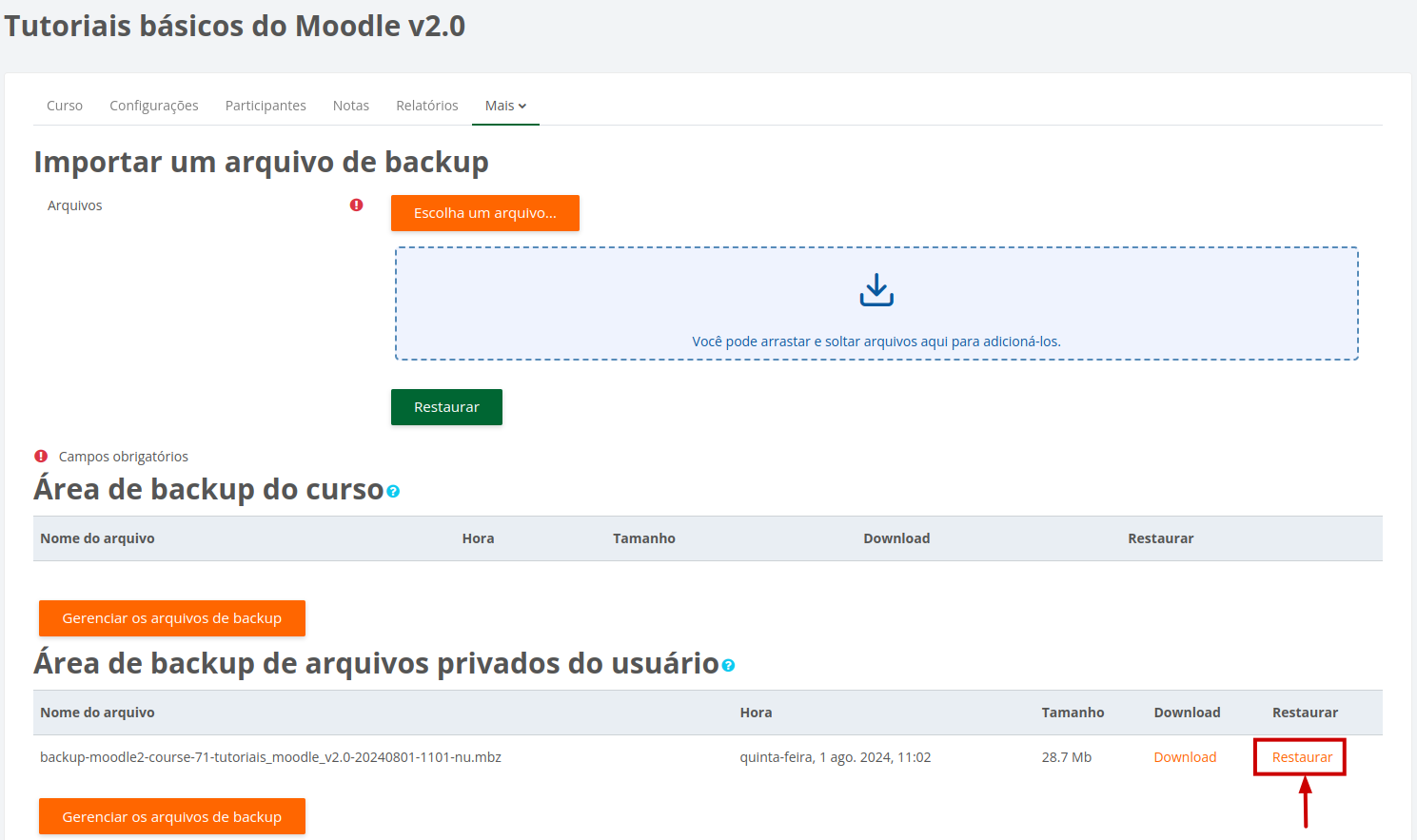
12. Selecione o arquivo de backup localizado na Área de backup de arquivos privados do usuário e clique em Restaurar.
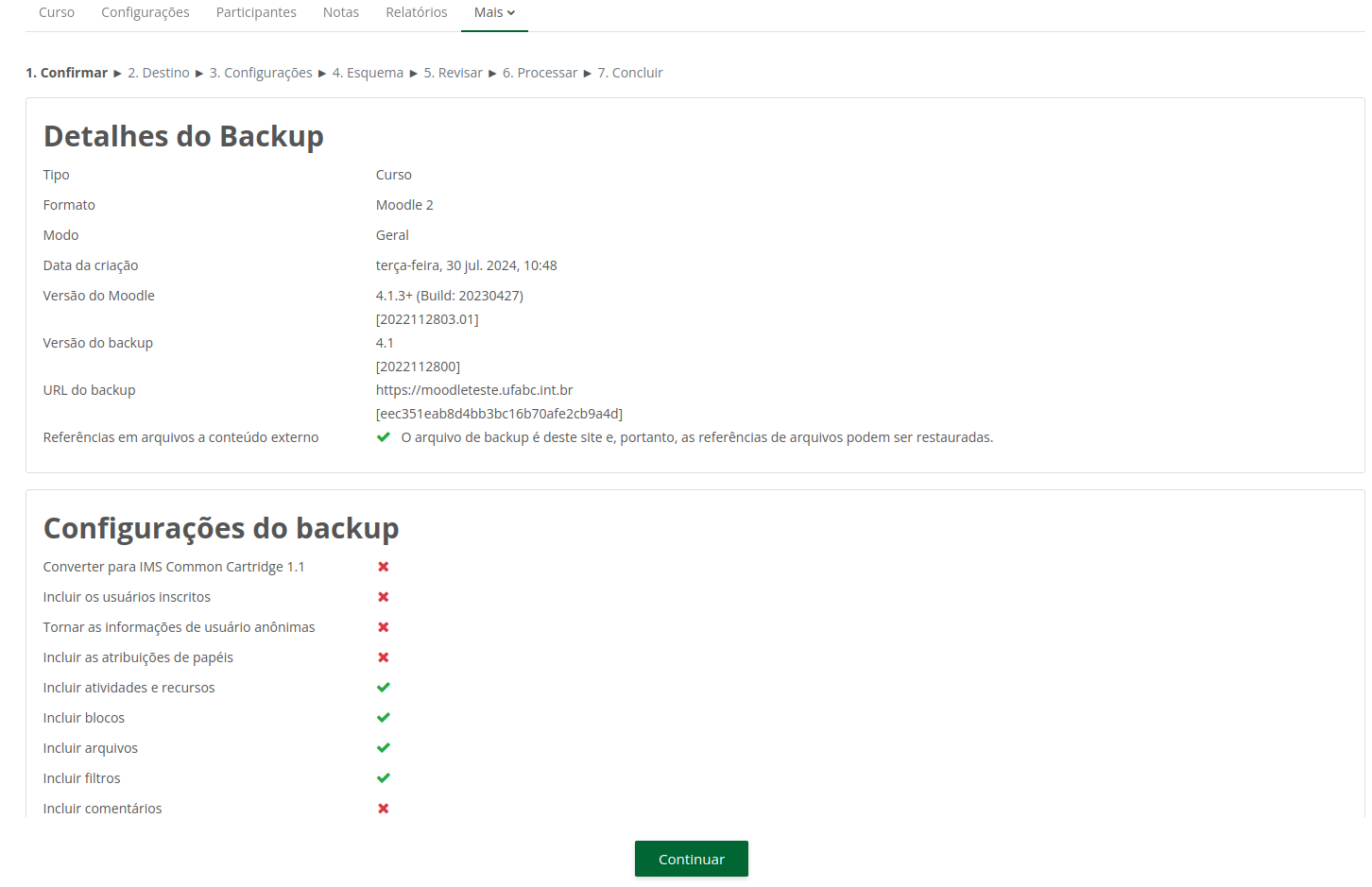
13. Na tela de detalhes do backup, role até o final e clique em Continuar.
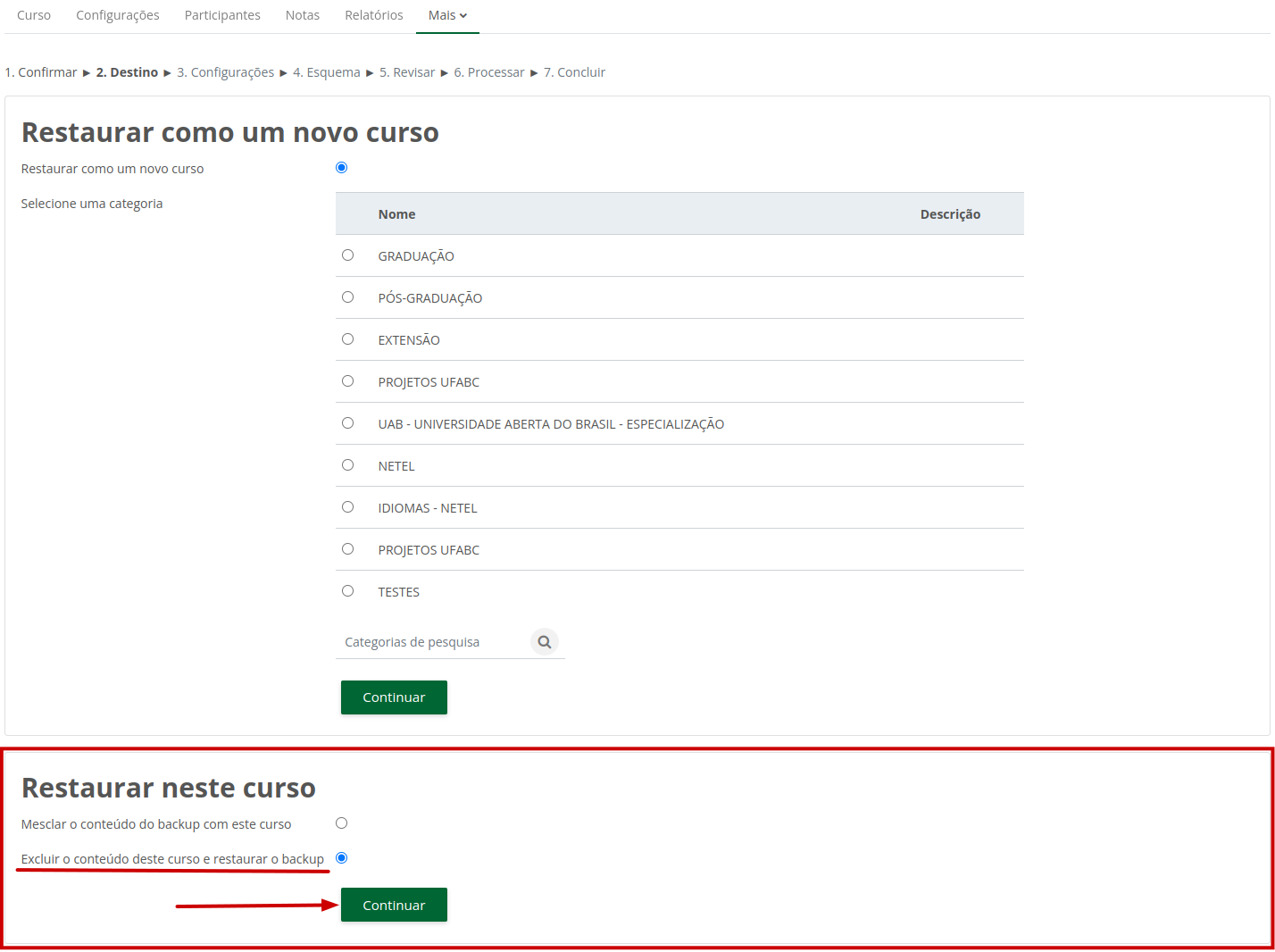
14. Selecione Excluir o conteúdo deste curso e restaurar o backup e clique em Continuar.
15. Verifique os itens a serem restaurados e clique em Próximo.
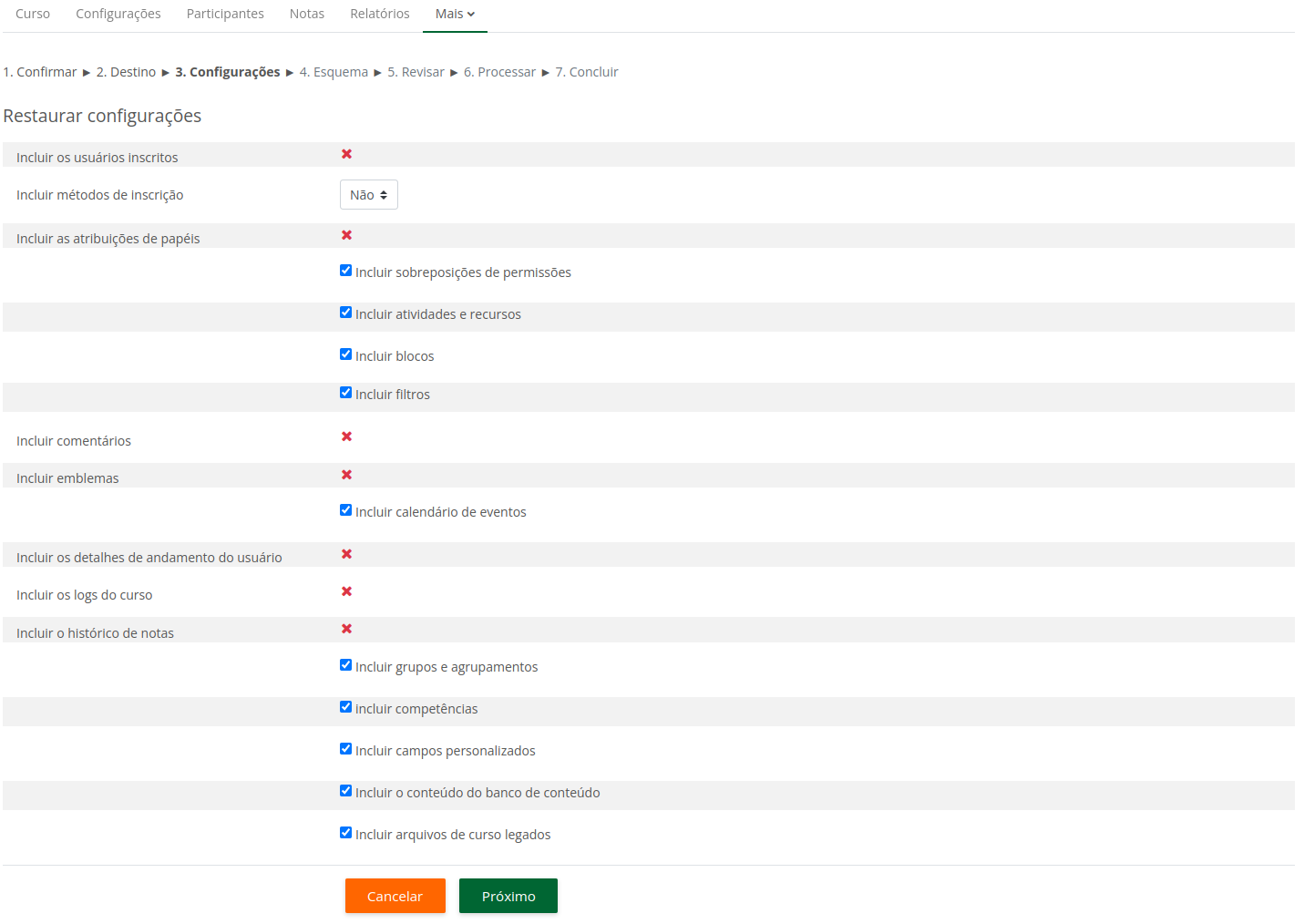
16. Revise as opções detalhadas e clique em Próximo.
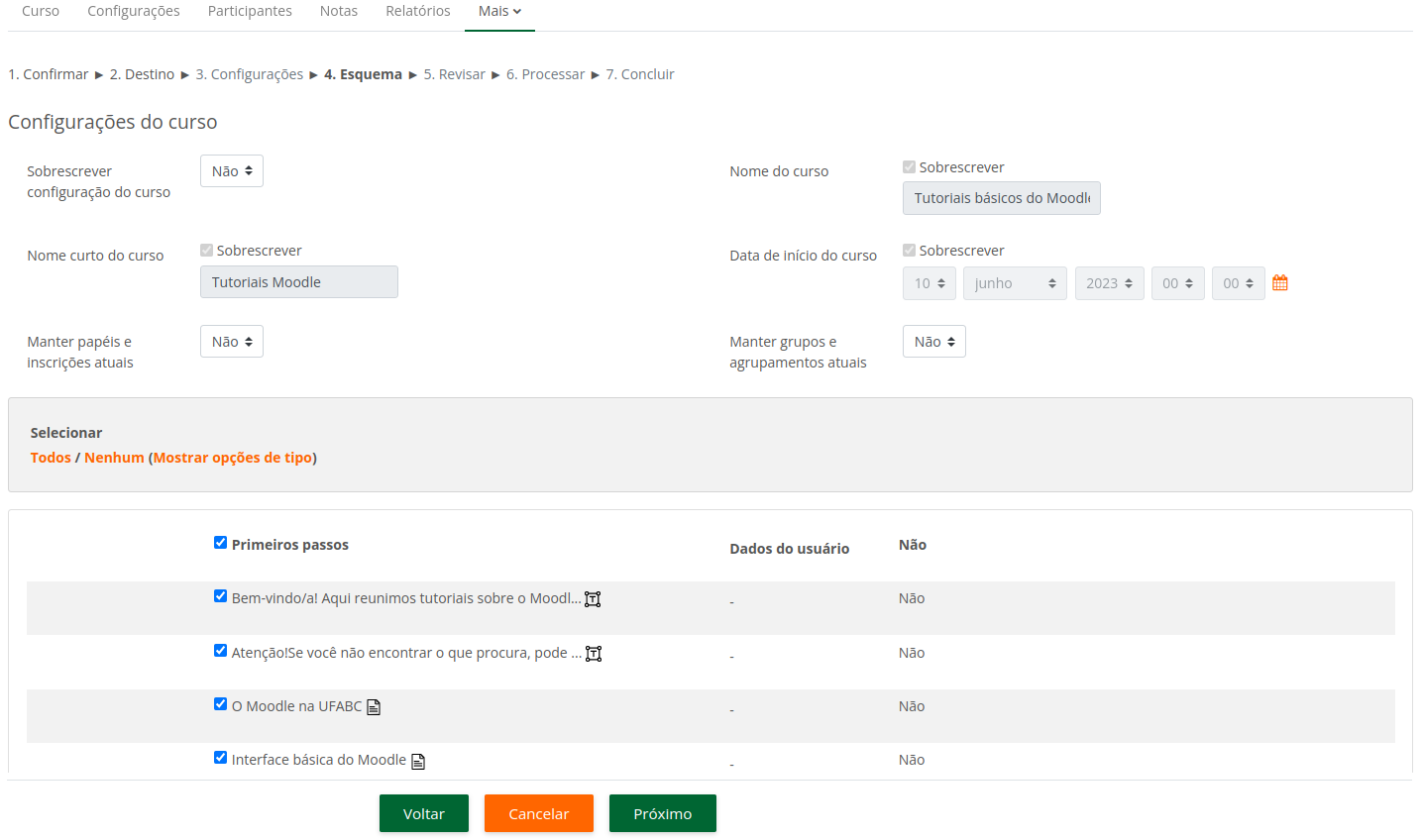
17. Confira os detalhes finais e clique em Executar a restauração.
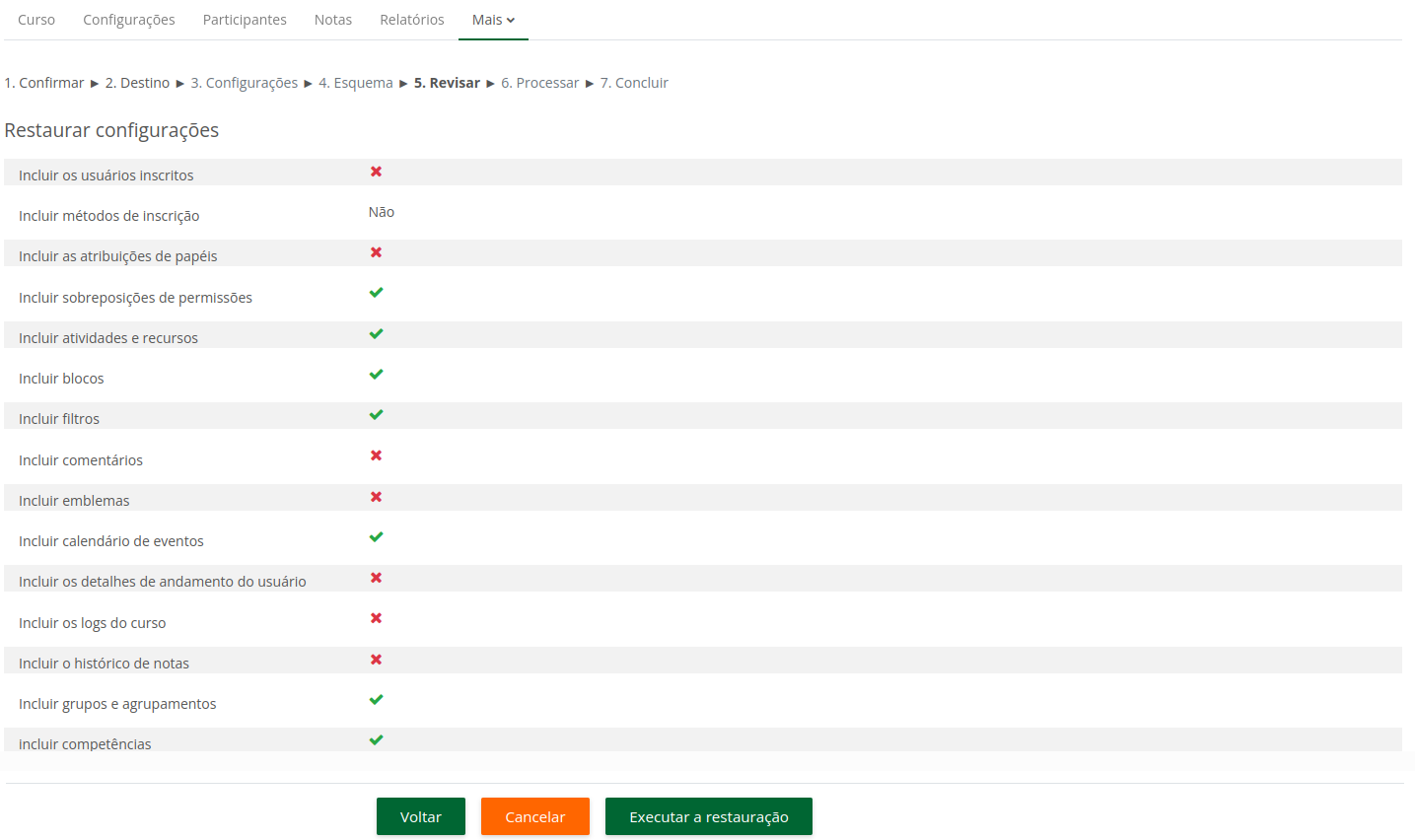
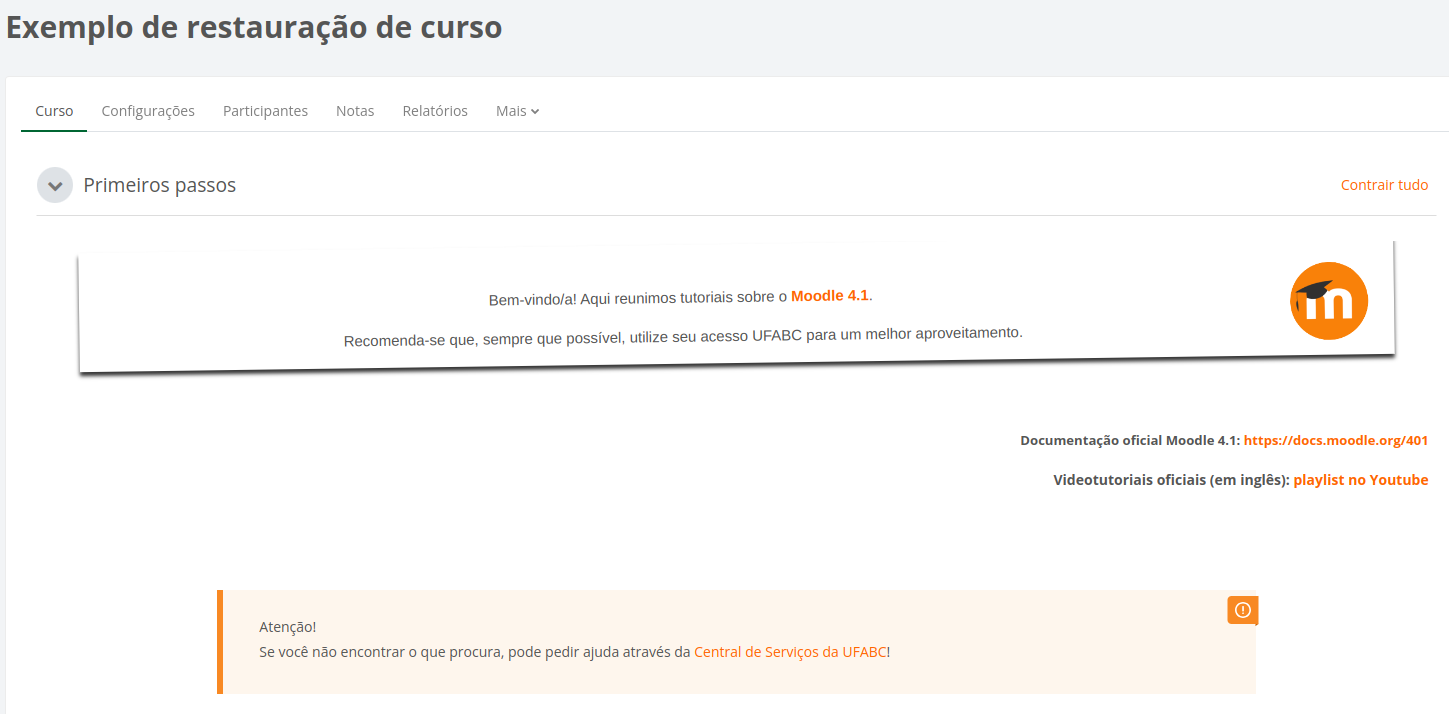
18. Clique em Continuar após a mensagem de sucesso.

19. Pronto! A cópia do curso foi criada. Revise o conteúdo e ajuste, especialmente, datas e prazos.
Cor de fonte
Tipo de fonte
Font Kerning
Tamanho da fonte
Visibilidade da Imagem
Espaçamento entre letras
Altura da Linha
Destaque do link
Text Alignment
Cor do texto
Paragraph Width