
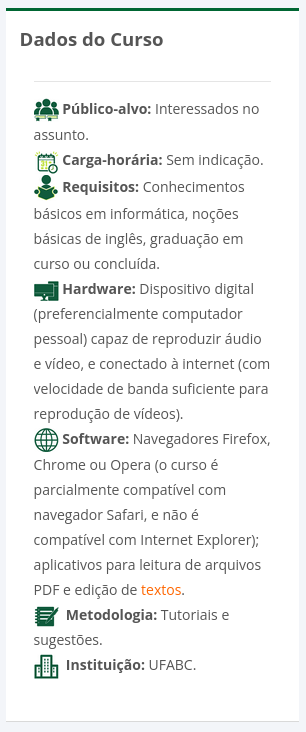
Este bloco leva o nome de HTML (HyperText Markup Language) pois é a codificação que permite estruturar e criar seções, parágrafos, cabeçalhos etc, não se trata de uma linguagem de programação, estaria mais próximo a um editor de texto.
A seguir, iremos dar as instruções para adicionar um bloco similar ao deste curso:
Para adicionar o bloco, ative a edição do curso clicando no botão Modo de edição localizado no canto superior direito da tela.

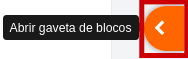
Em seguida abra a gaveta de blocos, para visualizar os blocos existentes e adicionar o novo bloco. Para isso, clique na seta localizada no canto superior direito da tela.
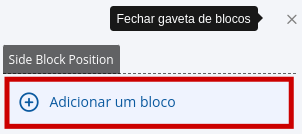
Para adicionar o bloco clique na opção de Adicionar um bloco localizada na parte superior da gaveta de blocos.
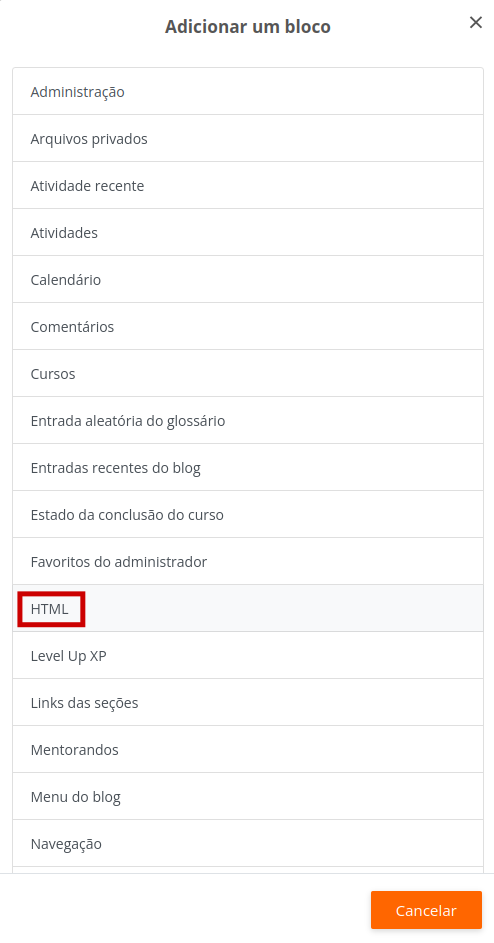
Ao centro da tela aparecerão todas as opções disponiveis de blocos para serem adicionados. Escolha o tipo clicando em cima do nome HTML que o bloco será adicionado.
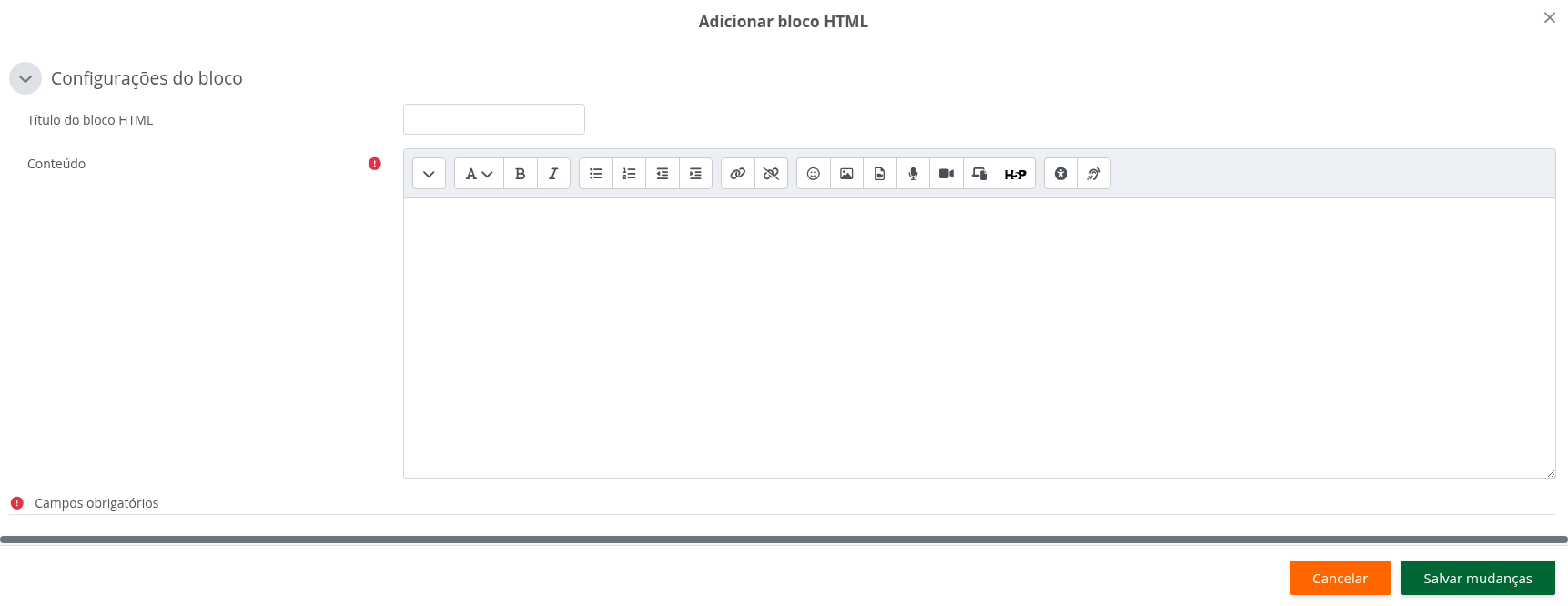
Preencha os campos conforme necessário, caso queira que seu bloco tenha um título, preencha o campo Título do bloco HTML, é possível deixá-lo em branco. No campo Conteúdo, preencha a área de edição de texto com os dados que desejar. Realizadas as configurações clique em Salvar mudanças.
Procure o bloco adicionado na tela do seu Moodle. Provavelmente estará à direita no inicio da gaveta de blocos. Caso deseje editar mais configurações do bloco, então clique no símbolo dos três pontos no canto superior direito da janela do bloco para acessar o menu das configurações do bloco:
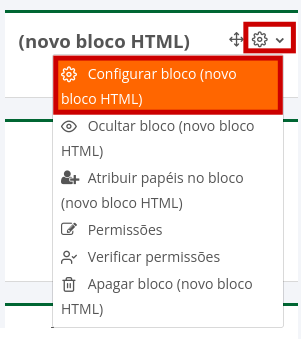
Altere as configurações conforme o desejado e clique em Salvar Mudanças.
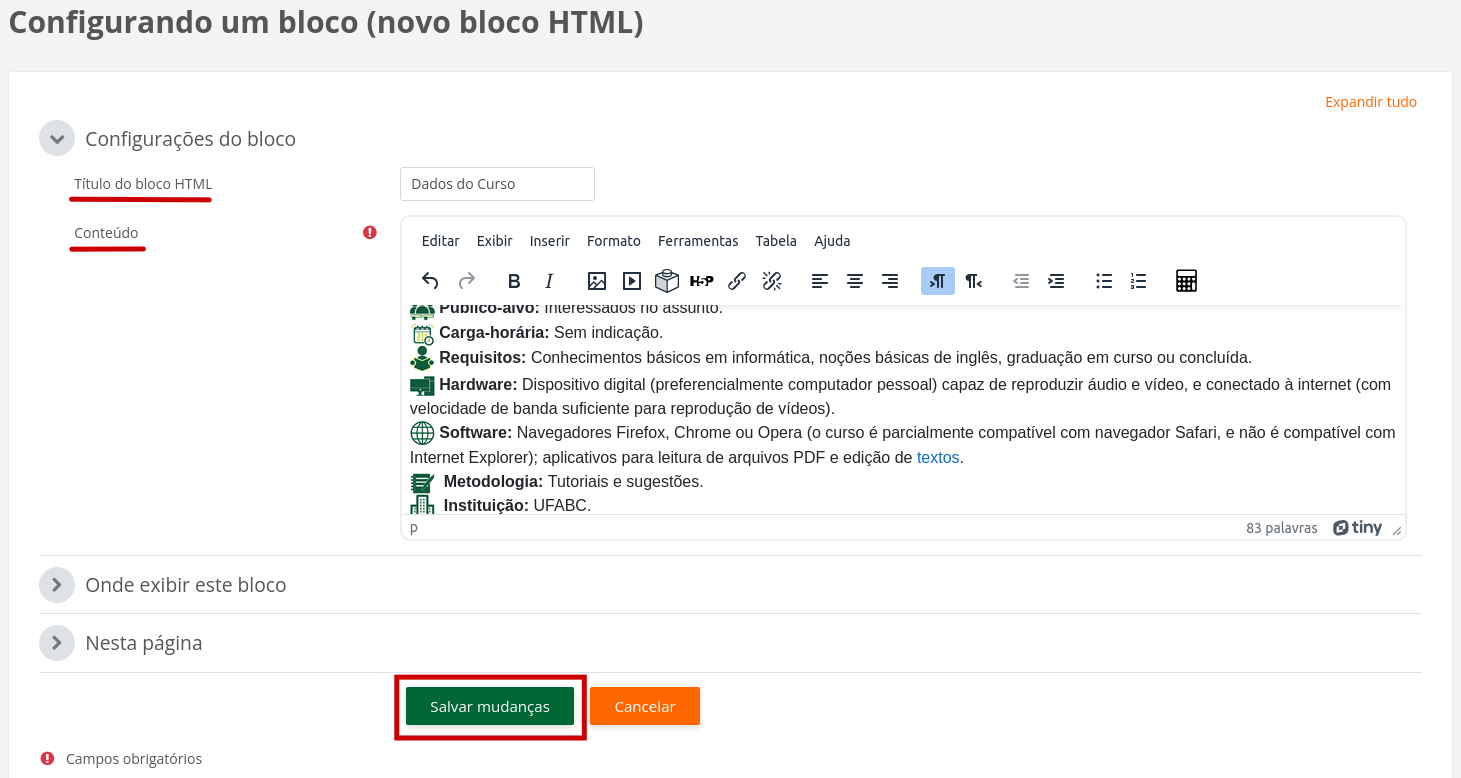
Abaixo seguem os dados deste curso:
 Público-alvo: Interessados no assunto.
 Requisitos: Conhecimentos básicos em informática, noções básicas de inglês, graduação em curso ou concluída.
 Hardware: Dispositivo digital (preferencialmente computador pessoal) capaz de reproduzir áudio e vídeo, e conectado à internet (com velocidade de banda suficiente para reprodução de vídeos).
 Software: Navegadores Firefox, Chrome ou Opera (o curso é parcialmente compatível com navegador Safari, e não é compatível com Internet Explorer); aplicativos para leitura de arquivos PDF e edição de textos.
Caso as imagens não sejam devidamente importadas e transportadas ao seu curso, utilize alguma ferramenta de captura de imagem, copie e cole as respectivas imagens nos locais adequados do editor de texto da configuração do bloco HTML.
As configurações de Onde exibir este bloco e Nesta página podem ser alteradas como for de sua preferência.
Background Colour
Font Face
Font Kerning
Font Size
Image Visibility
Letter Spacing
Line Height
Link Highlight
Text Alignment
Text Colour
Paragraph Width