
O Questionário Offline (Offline Quiz) permite aplicar avaliações presenciais em papel, utilizando questões do Banco de Questões do Moodle. Após a realização da prova, as folhas de respostas são digitalizadas e enviadas ao Moodle, que realiza a correção automaticamente.
Esse recurso é indicado para avaliações presenciais, especialmente em turmas grandes, permitindo que a correção das respostas seja realizada de forma automatizada pelo Moodle.
Importante
O Questionário Offline permite apenas questões objetivas compatíveis com o plugin, como questões de múltipla escolha. Após a aplicação da prova, é necessário digitalizar as folhas de respostas para que o Moodle realize a correção automática.
Como funciona
O processo de utilização do Questionário Offline é composto pelas seguintes etapas:
- Criar o Questionário Offline no curso.
- Adicionar as questões do Banco de Questões.
- Gerar os cadernos de prova e as folhas de respostas.
- Imprimir e aplicar a avaliação aos estudantes.
- Digitalizar as folhas de respostas preenchidas.
- Enviar os arquivos digitalizados para o Moodle.
- Conferir os resultados e, se necessário, revisar respostas que não tenham sido reconhecidas automaticamente.
1. Criando um Questionário Offline
- Ative o modo de edição do curso.

- Clique em Adicionar uma atividade ou recurso.

- Selecione Questionário Offline.
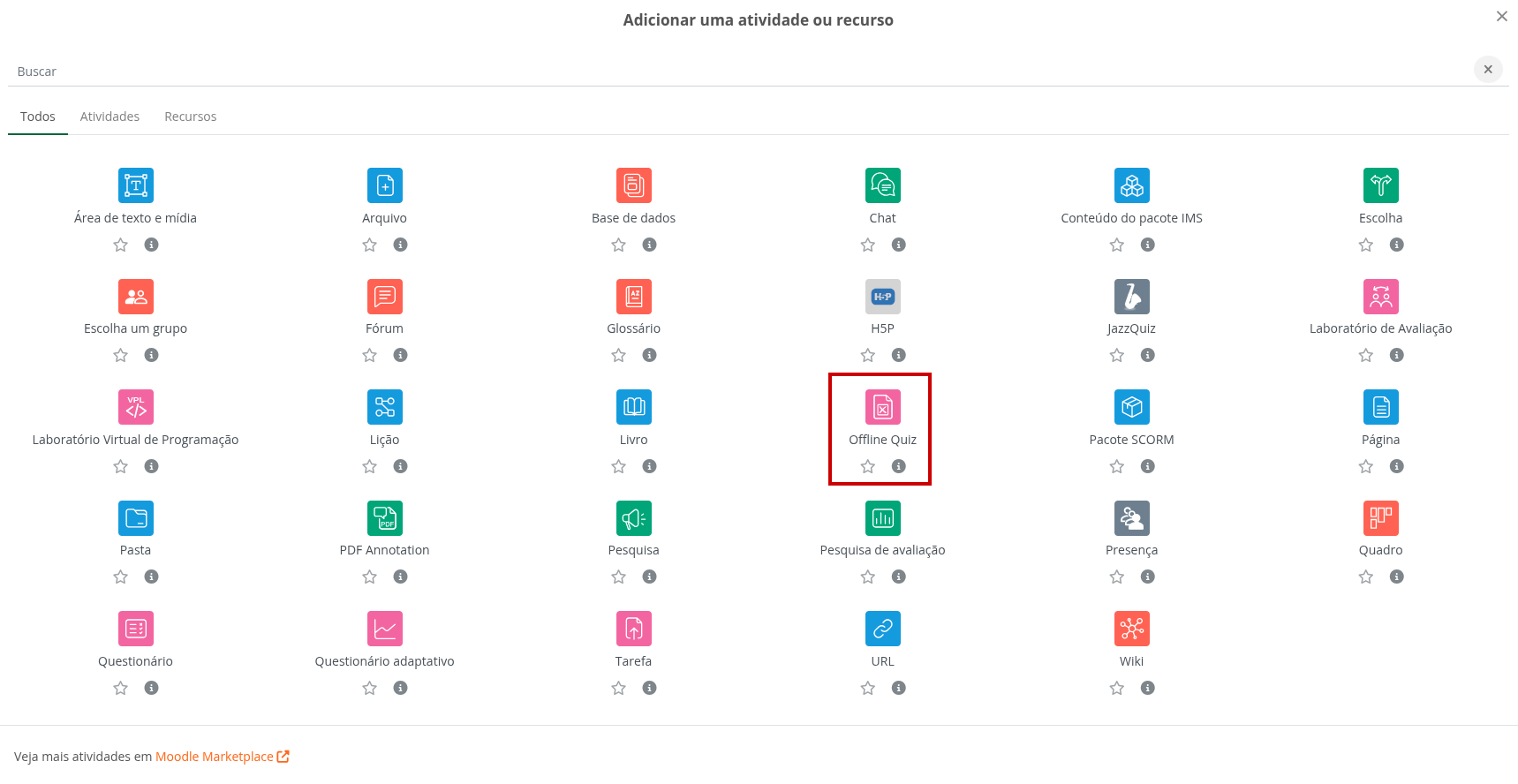
- Informe um nome para a atividade.
- Configure as demais opções conforme a necessidade da avaliação.
- Clique em Salvar e voltar ao curso.
2. Adicionando questões
Após criar a atividade:
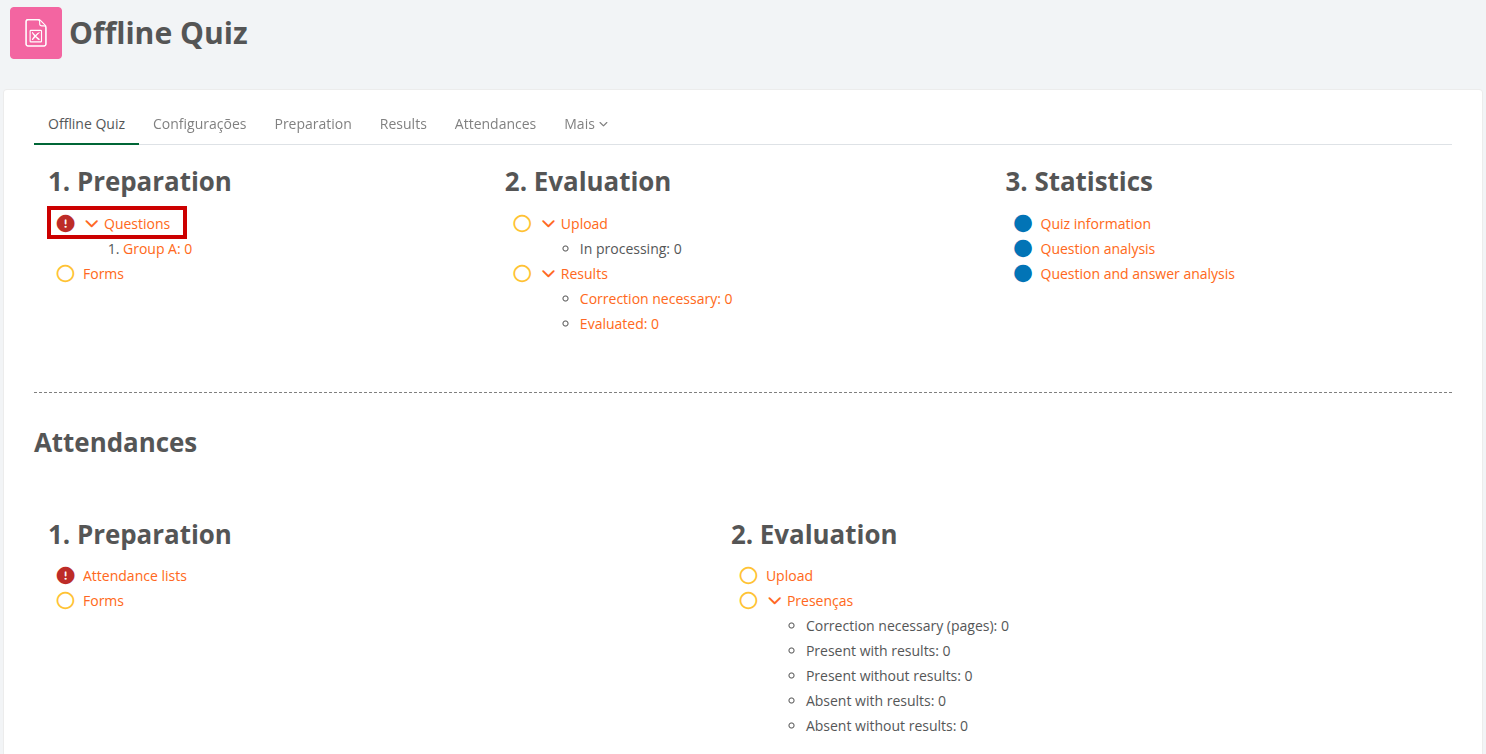
- Acesse o Questionário Offline.
- Clique em Preparation -> Questions.
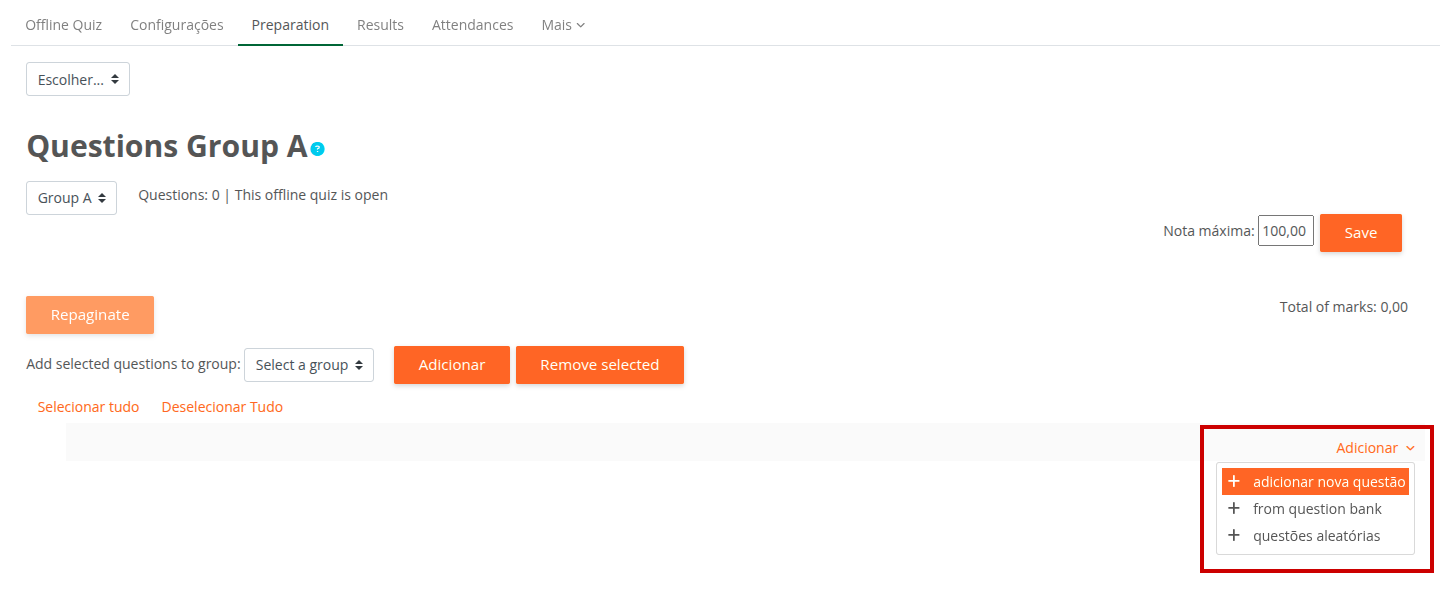
- Clique em Adicionar e selecione Adicionar nova questão, no canto direito da tela.
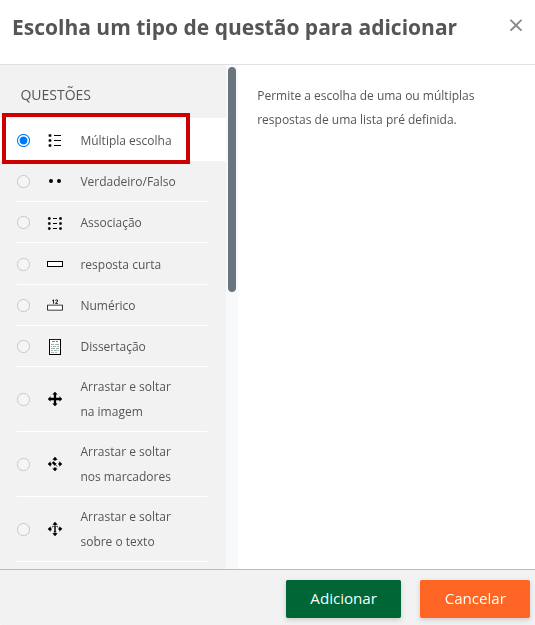
- Escolha a questão do tipo Múltipla escolha e clique em Adicionar.
- Preencha os dados da questão e clique em Salvar mudanças.
- Adicione as questões desejadas, que podem ser inseridas manualmente ou a partir do Banco de Questões.
Assim como no Questionário tradicional do Moodle, as questões podem ser organizadas em categorias e reutilizadas em diferentes avaliações.
3. Gerando a prova
Após adicionar todas as questões, é necessário gerar os formulários da prova:
- Acesse o Questionário Offline.
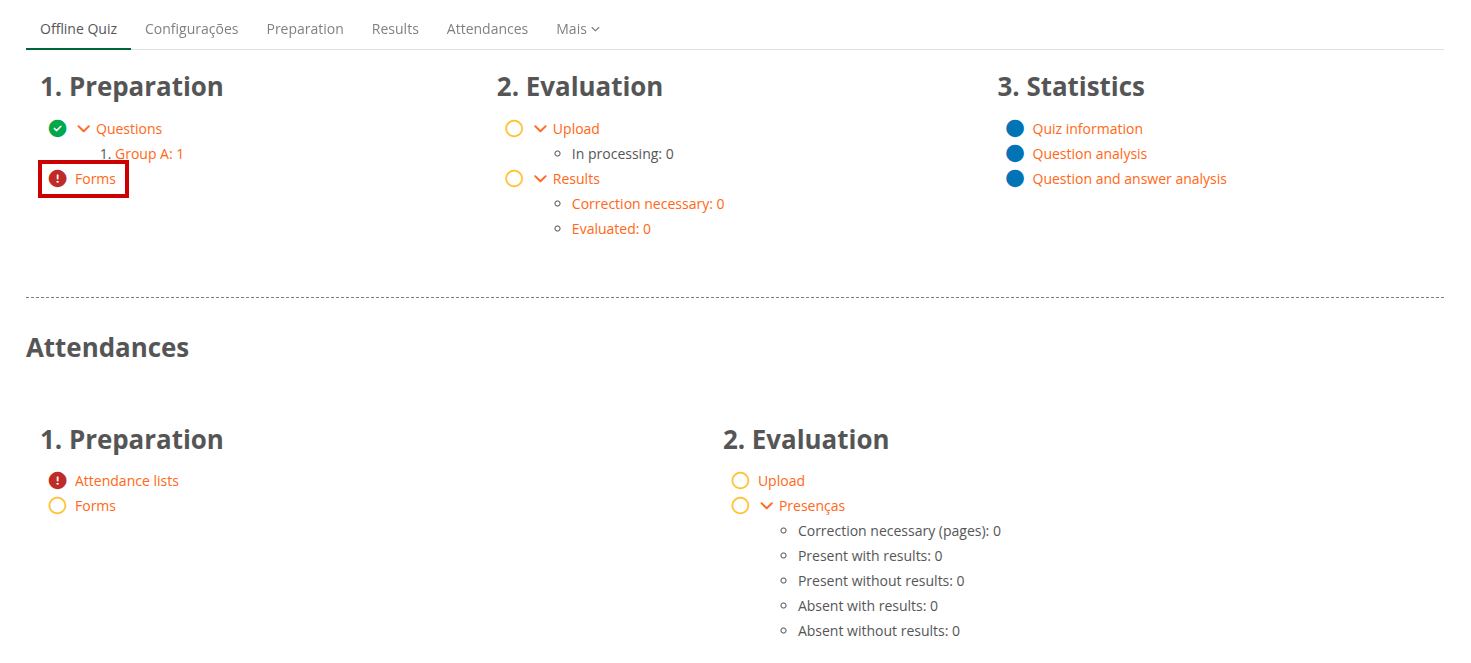
- Clique em Forms.
- Confira as questões e clique em Create forms para criar os formulários necessários.
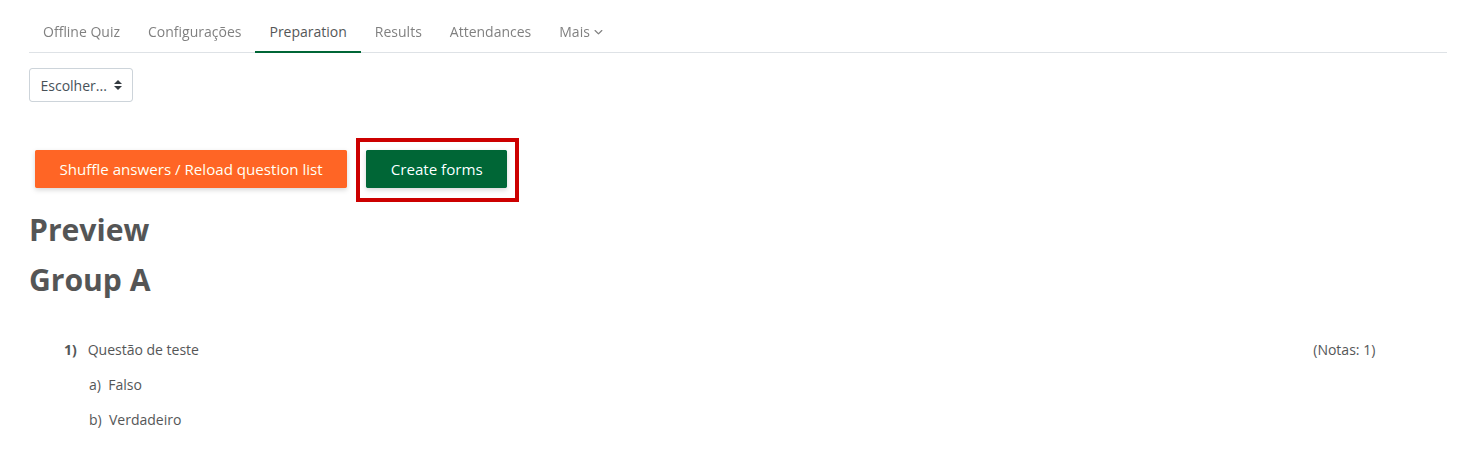
- A opção Show Preview permite visualizar o questionário.
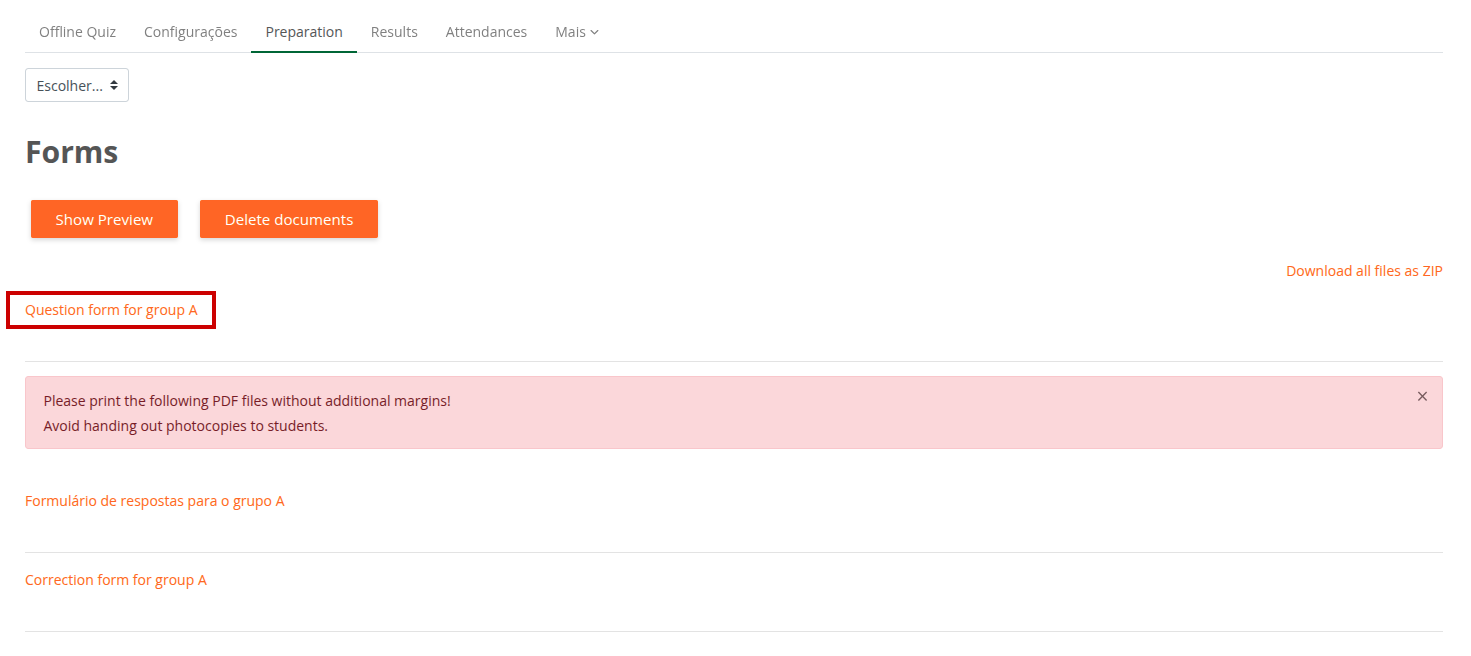
- Clique em Question form for group X para gerar os formulários de questão, ou seja, a folha de questões, onde estão as perguntas e possíveis respostas. Será feito o download da folha de questões em PDF.
- Agora vamos gerar as folhas de respostas, onde os alunos irão preencher as respostas. Clique em Formulário de respostas para o grupo X.
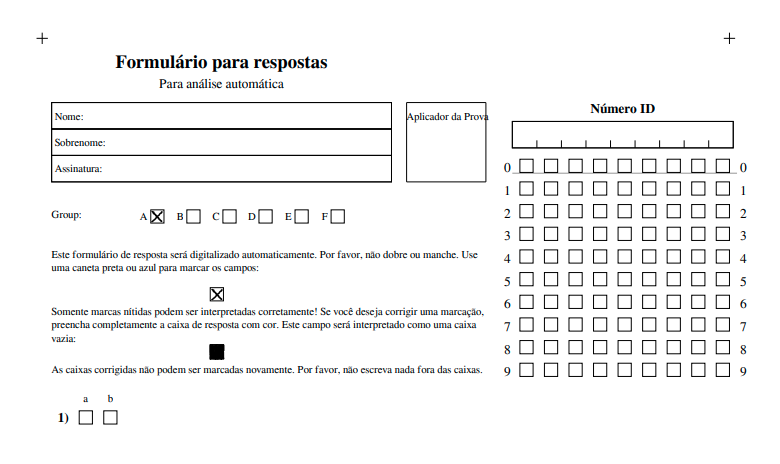
A folha de respostas precisa estar preenchida corretamente conforme as instruções, principalmente com o ID correto, para que a correção automática funcione corretamente.
Importante: No Moodle da UFABC, o ID utilizado no Offline Quiz para identificar o estudante corresponde aos 9 primeiros dígitos do CPF. Durante a prova, o estudante deverá preencher esse identificador na folha de respostas. Após o envio das digitalizações, o Moodle validará a informação com os dados do cadastro institucional da universidade, vinculando automaticamente a prova ao estudante correspondente.
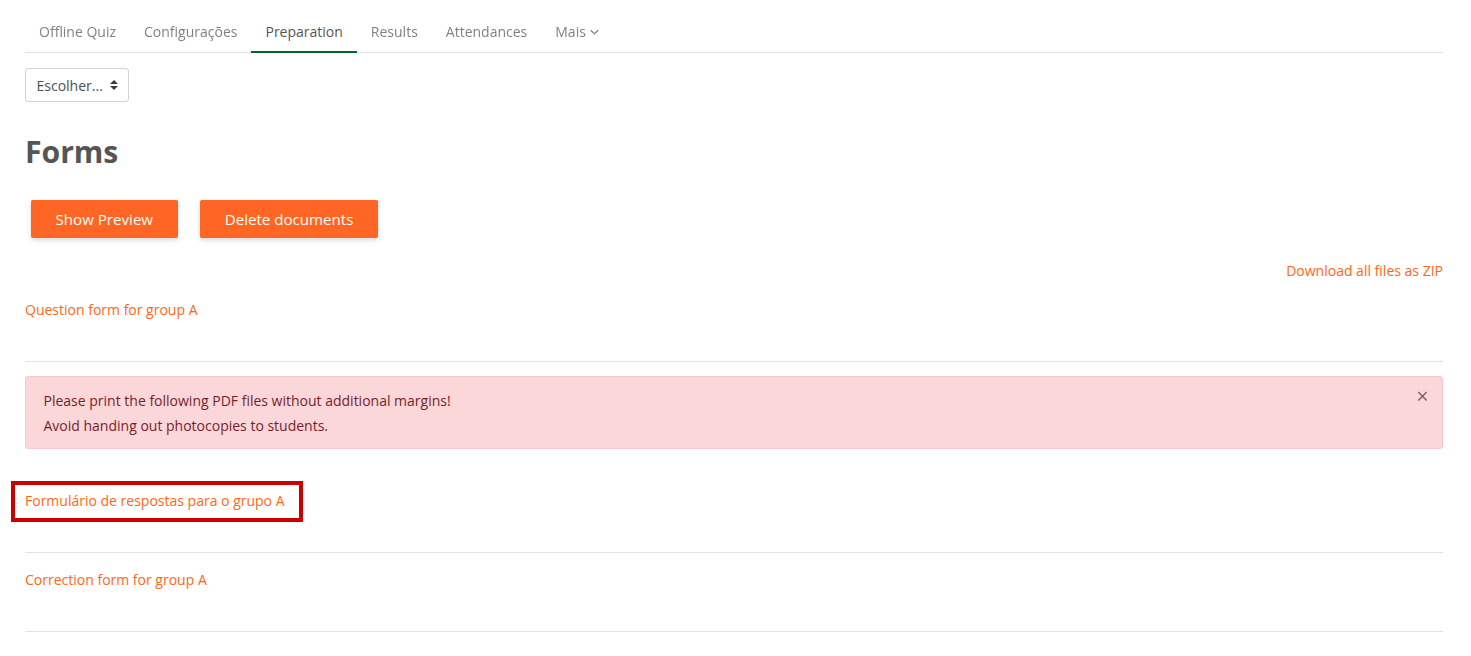
- Será feito o download da folha de respostas em PDF.
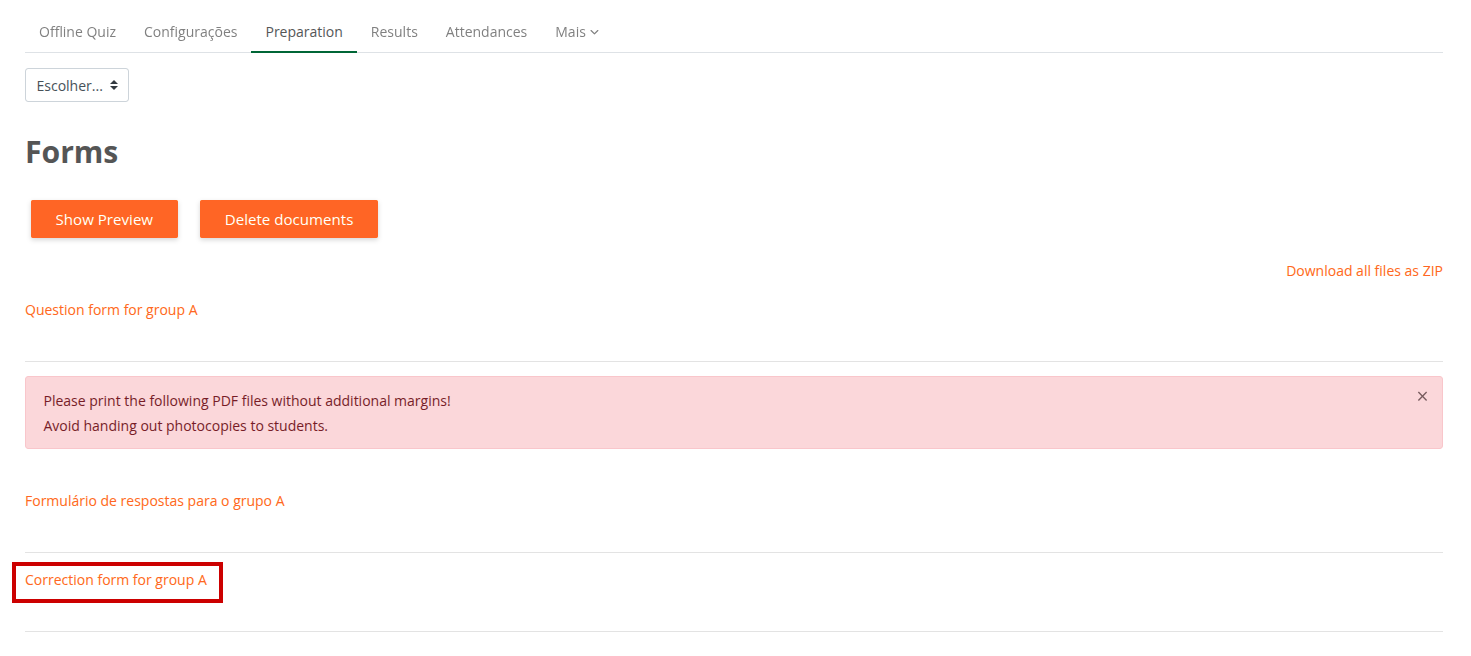
- O último formulário gerado é o gabarito do questionário, a folha de correção. Ao clicar na opção Correction form for group X será feito o download em PDF do arquivo da folha de correção.
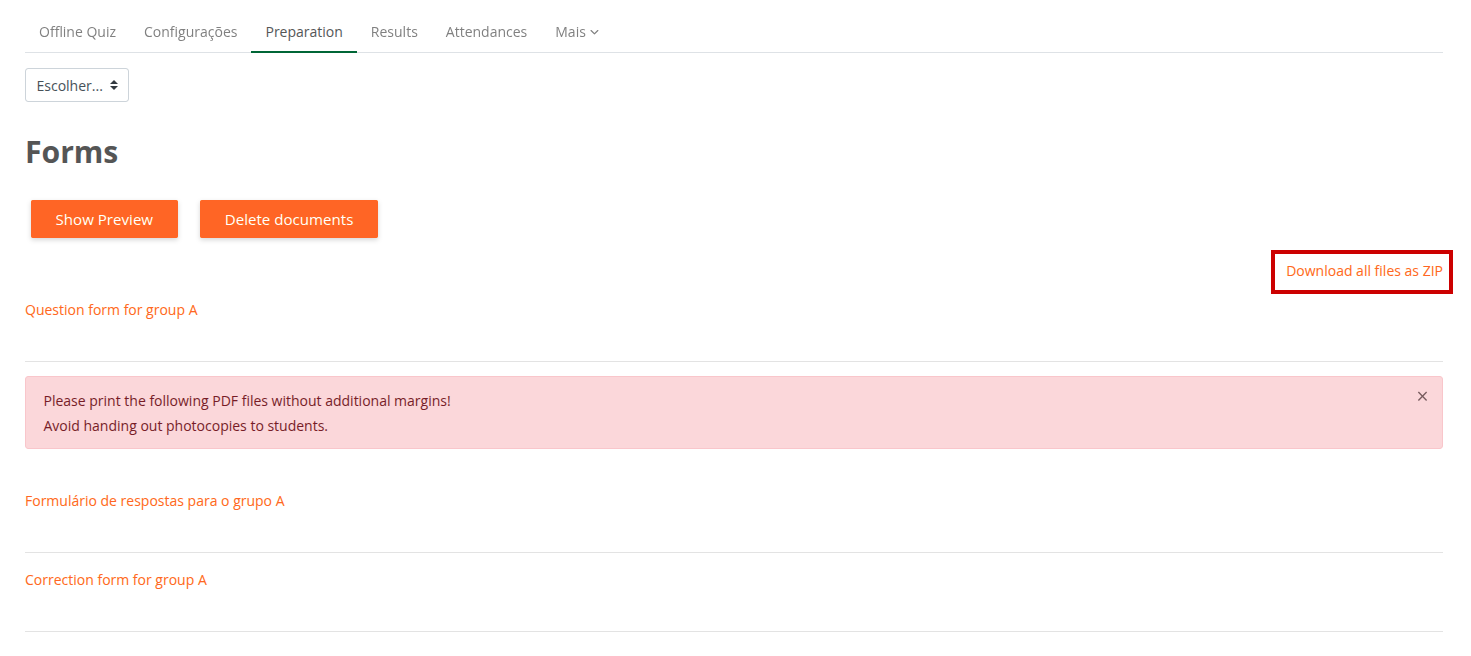
- É possível realizar o download de todos os formulários (questões, respostas e correção) em
Download all files as ZIP.
- Imprima os documentos necessários para aplicação da prova.
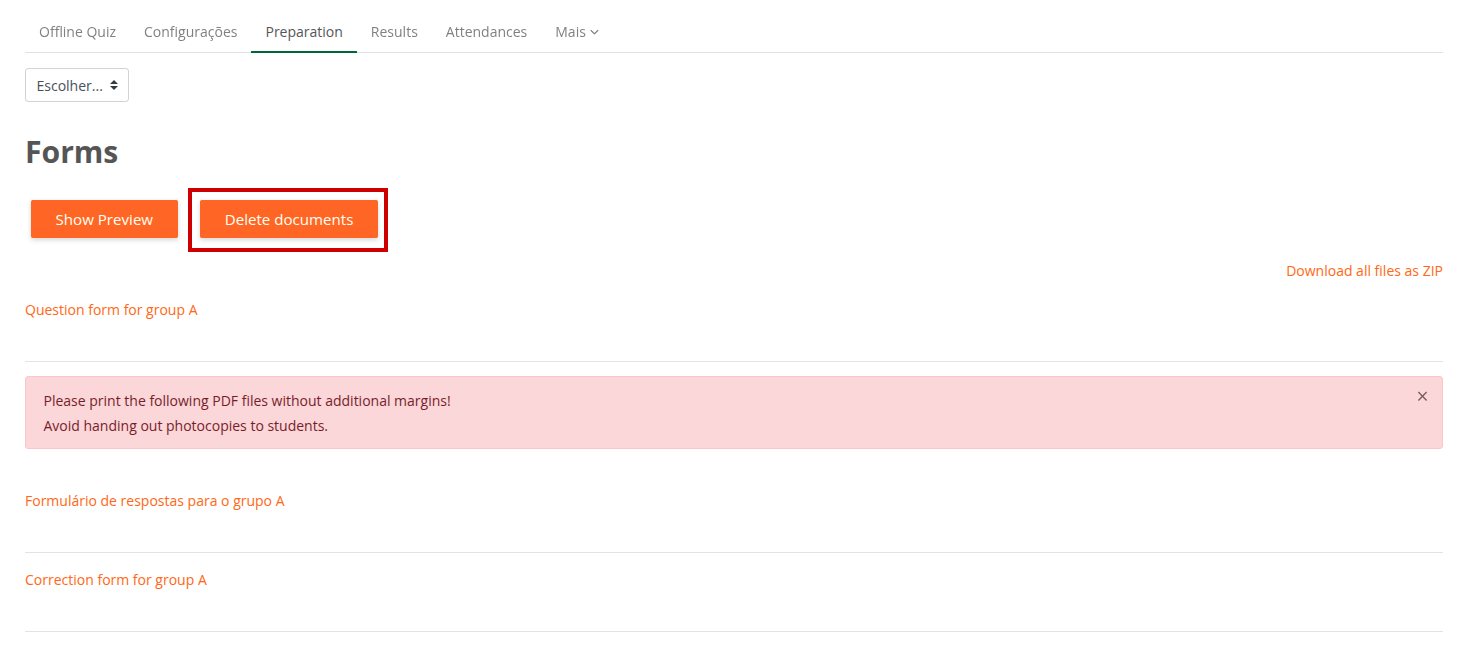
Obs: Caso você precise refazer o questionário e gerar novamente os formulários, é possível. Para isso, clique em Delete documents e serão apagados os formulários. Realize as alterações necessárias e gere novamente os formulários com o passo a passo acima.
4. Aplicando a avaliação
Durante a aplicação da prova:
- Entregue aos estudantes o caderno de questões e a folha de respostas.
- Oriente os estudantes a preencher corretamente a folha de respostas.
Lembre-se de que o ID corresponde aos 9 primeiros dígitos do CPF do estudante.
- Evite rasuras ou marcações fora dos campos indicados, pois isso pode dificultar o reconhecimento automático das respostas.
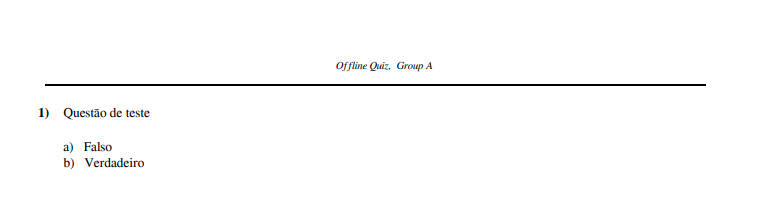
Exemplo da folha de questões e da folha de respostas, respectivamente:
5. Corrigindo as provas
Após a aplicação da avaliação:
- Digitalize as folhas de respostas em boa qualidade.
Tipos de arquivos aceitos:
- Archive (ZIP) .zip
- Documento PDF .pdf
- Imagem (JPEG) .jpeg .jpg
- Imagem (PNG) .png
- Imagem (TIFF) .tif .tiff
- Acesse o Questionário Offline.
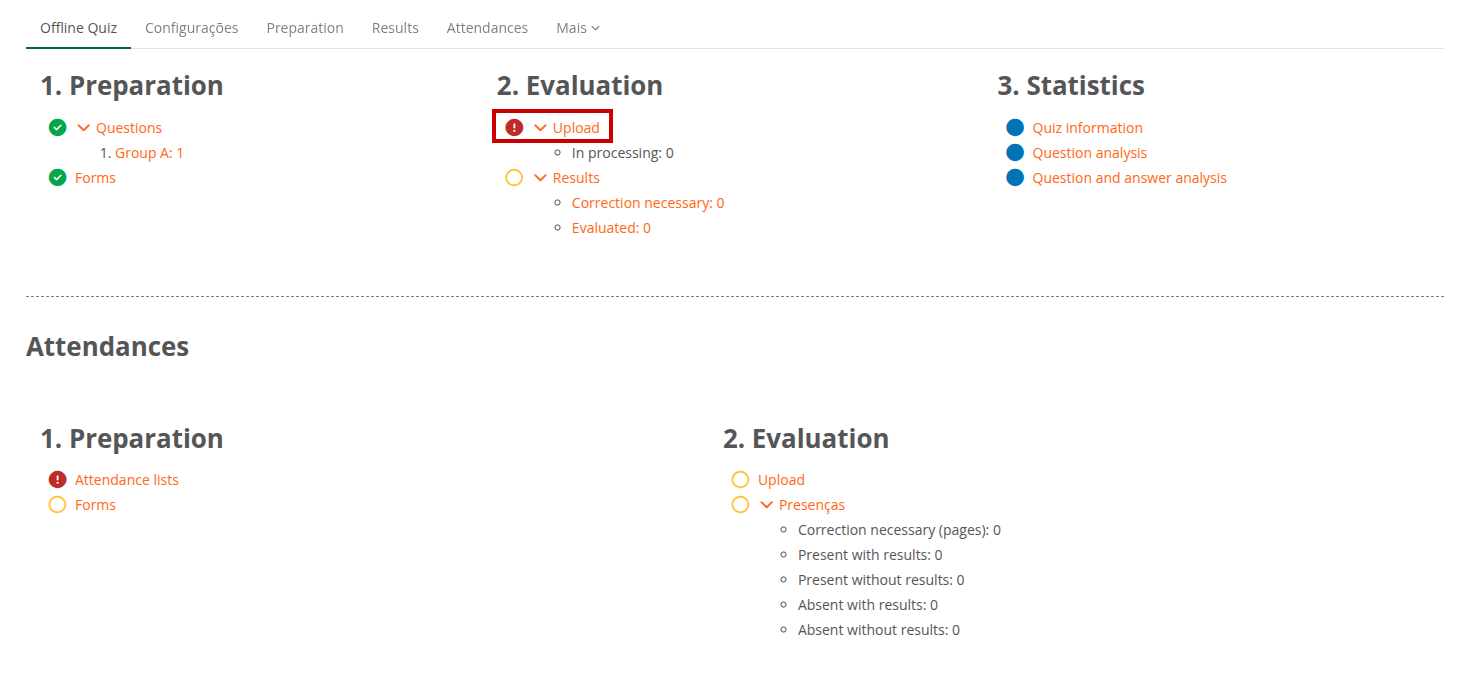
- Selecione a opção para Evaluation -> Upload.
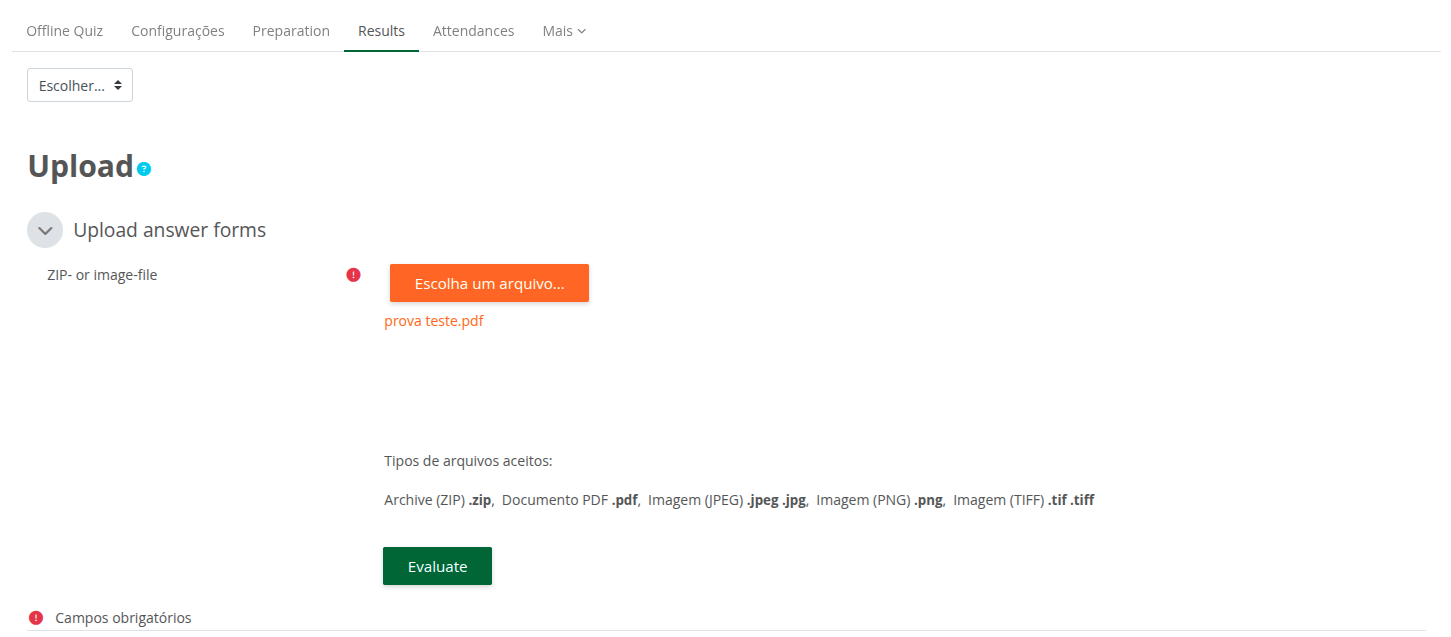
- Faça o upload dos arquivos e clique na opção Evaluate.
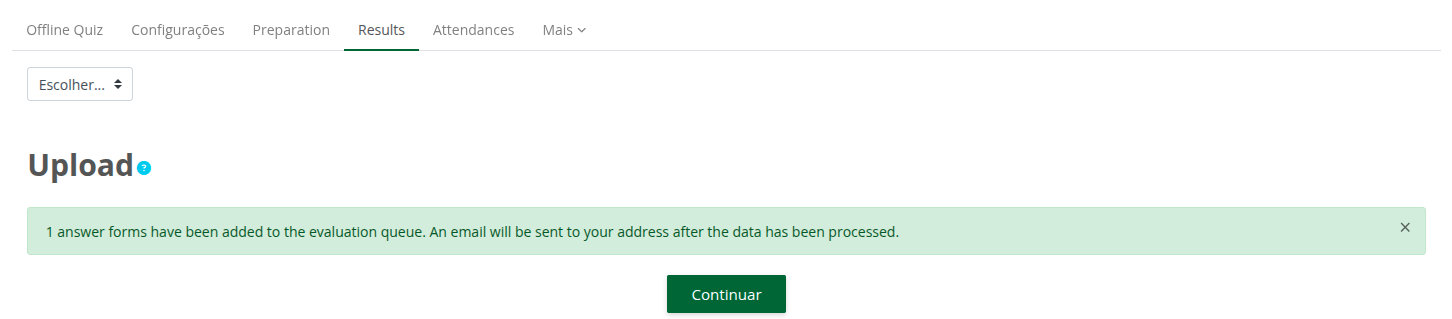
- Será exibido um aviso informando que o arquivo foi enviado e será processado. Ao término, será enviado um e-mail informando a finalização do processo. Clique em Continuar.
- Durante o processamento, o status será exibido como In Processing.
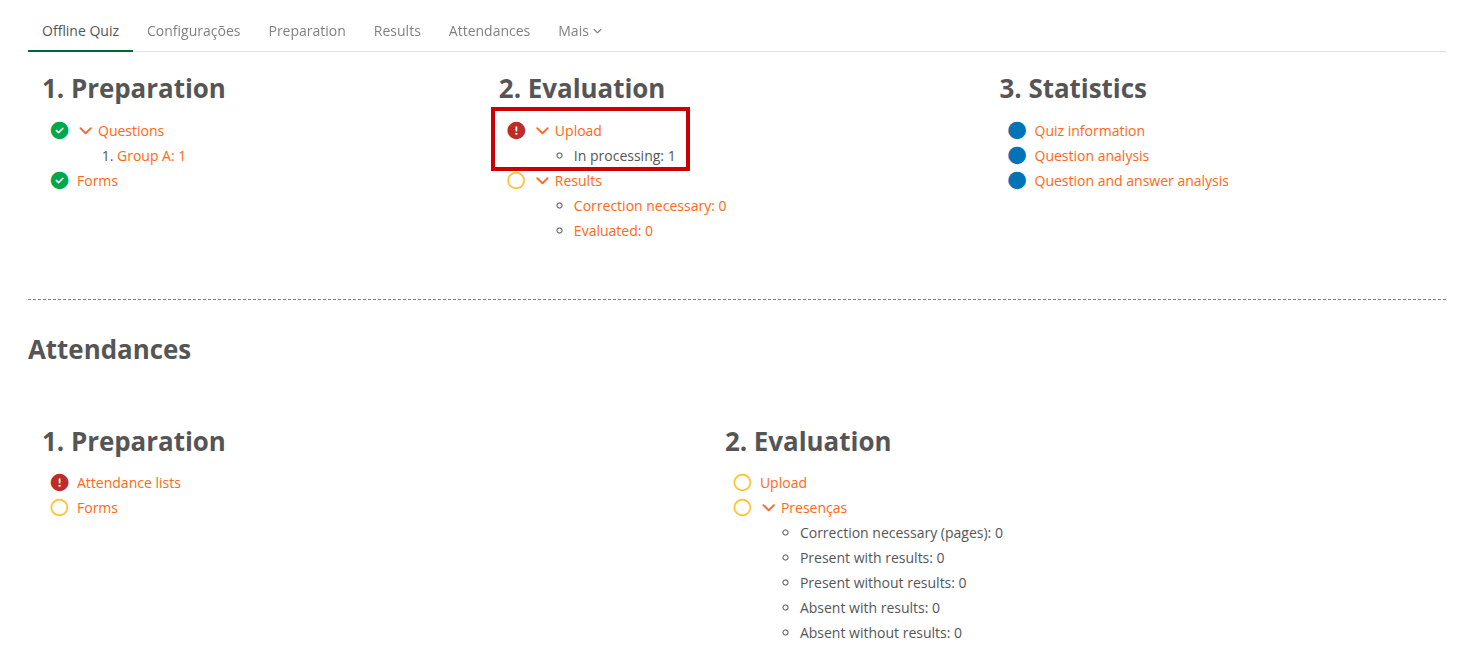
- Ao final do processo de correção, o resultado será exibido em Results como Correction necessary (necessária correção manual) ou Evaluated (corrigido). O Moodle identifica automaticamente as marcações realizadas pelos estudantes e calcula a nota da avaliação. Caso alguma resposta não seja reconhecida corretamente, ela poderá ser revisada manualmente antes da publicação das notas.
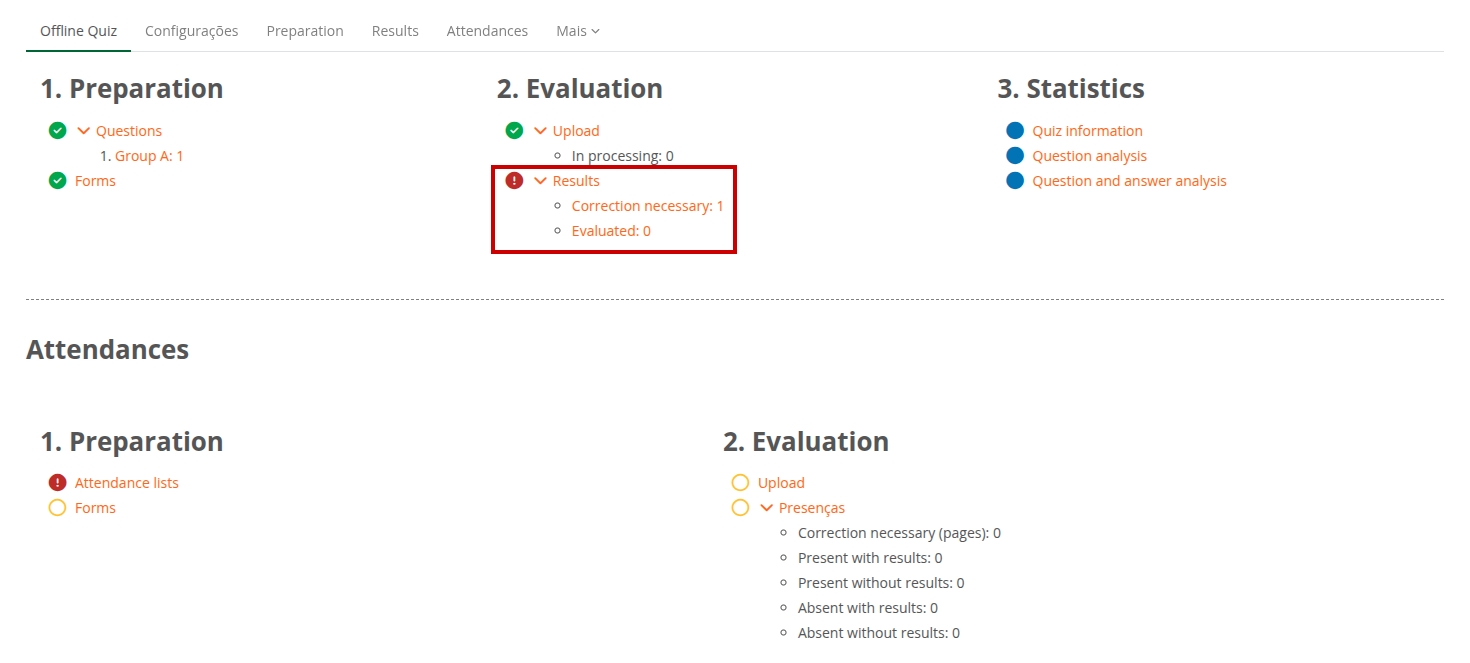
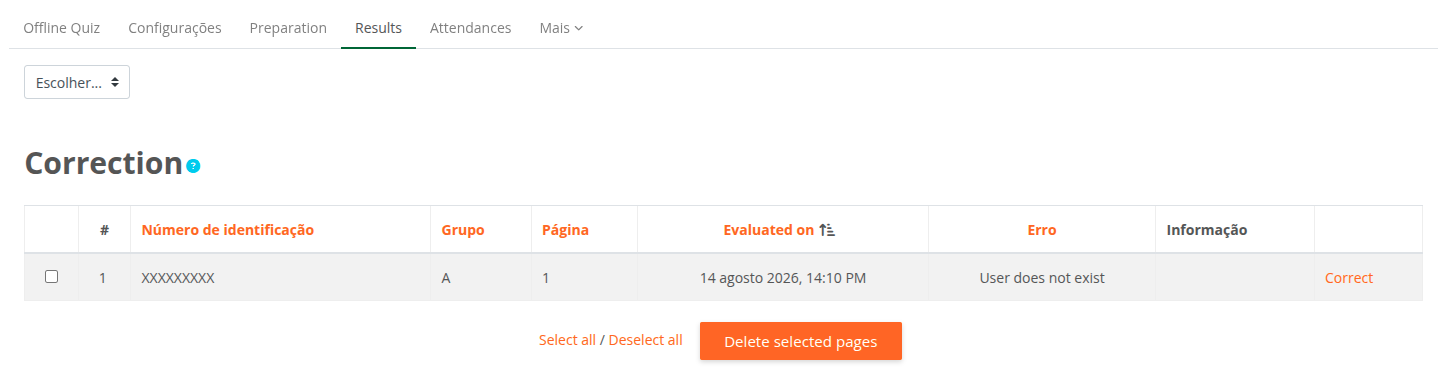
- Para realizar a correção manual, clique em Correction necessary. Serão exibidas as avaliações que necessitam de correção manual, juntamente com o erro identificado. Neste exemplo, o ID do usuário não foi identificado. Clique em Correct para realizar a correção.
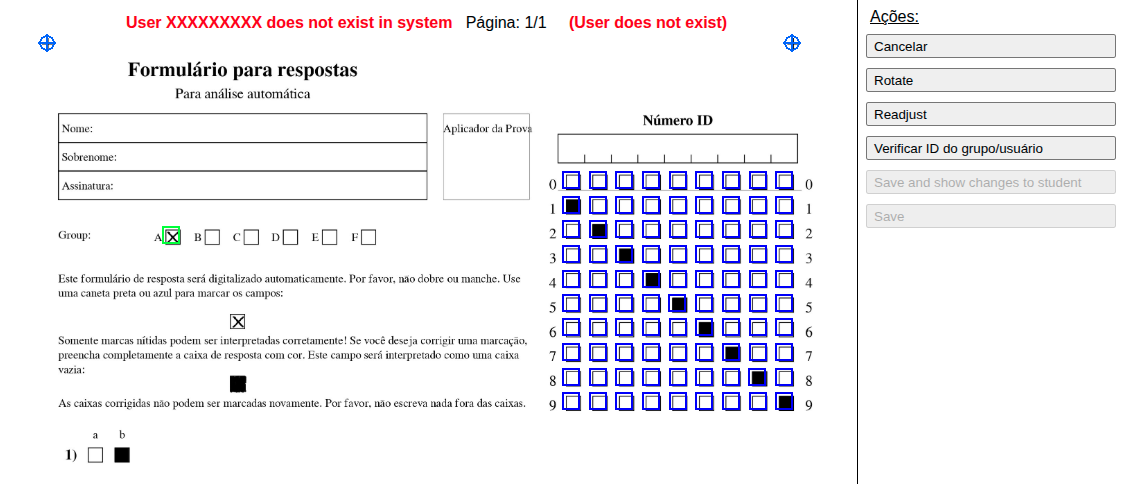
- Será exibida a folha de respostas correspondente. Para realizar a correção, clique nos quadradinhos referentes às marcações que não foram reconhecidas automaticamente. O procedimento também pode ser realizado para as marcações de questões que não foram identificadas automaticamente. Caso o usuário não seja encontrado, clique em Verificar ID do grupo/usuário. O sistema realizará a busca pelo estudante. Se o estudante for encontrado, seu nome será exibido em verde no topo da folha de respostas. Para salvar as marcações, clique em Save.
- O status do questionário passa a ser exibido como Evaluated (corrigido) em Results.
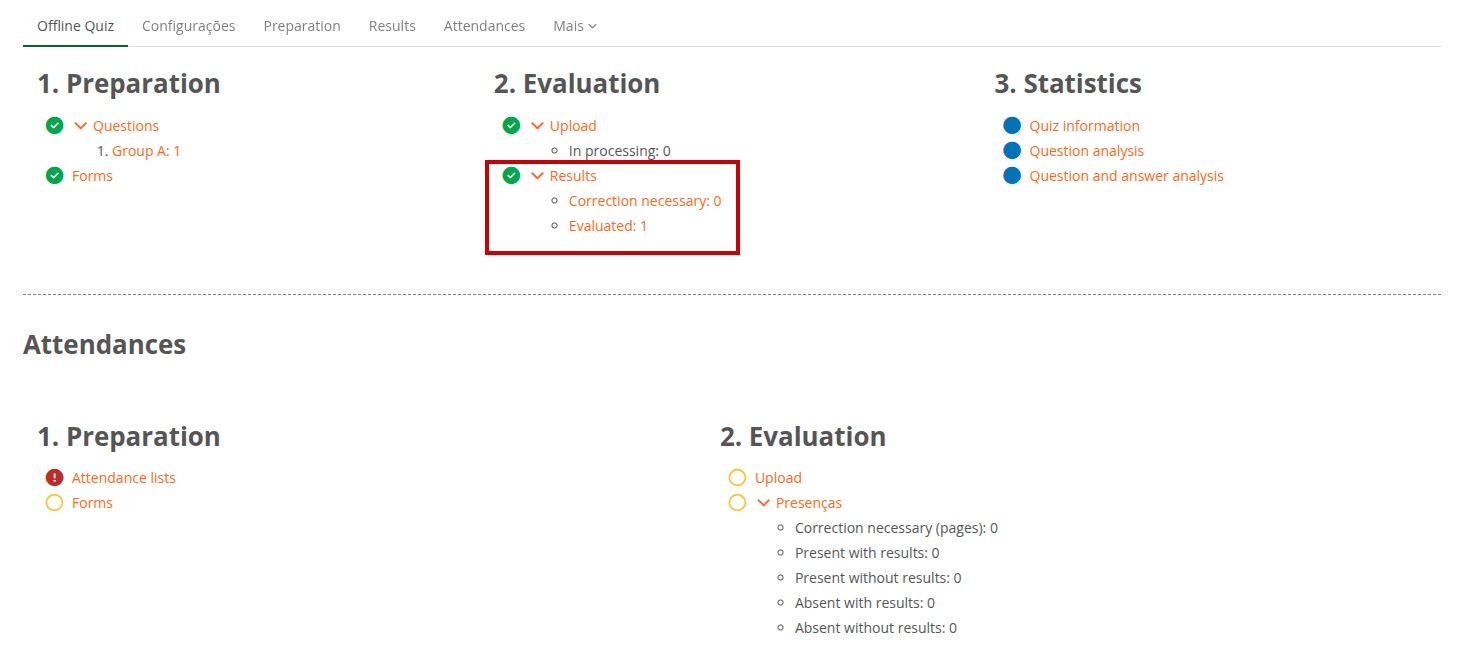
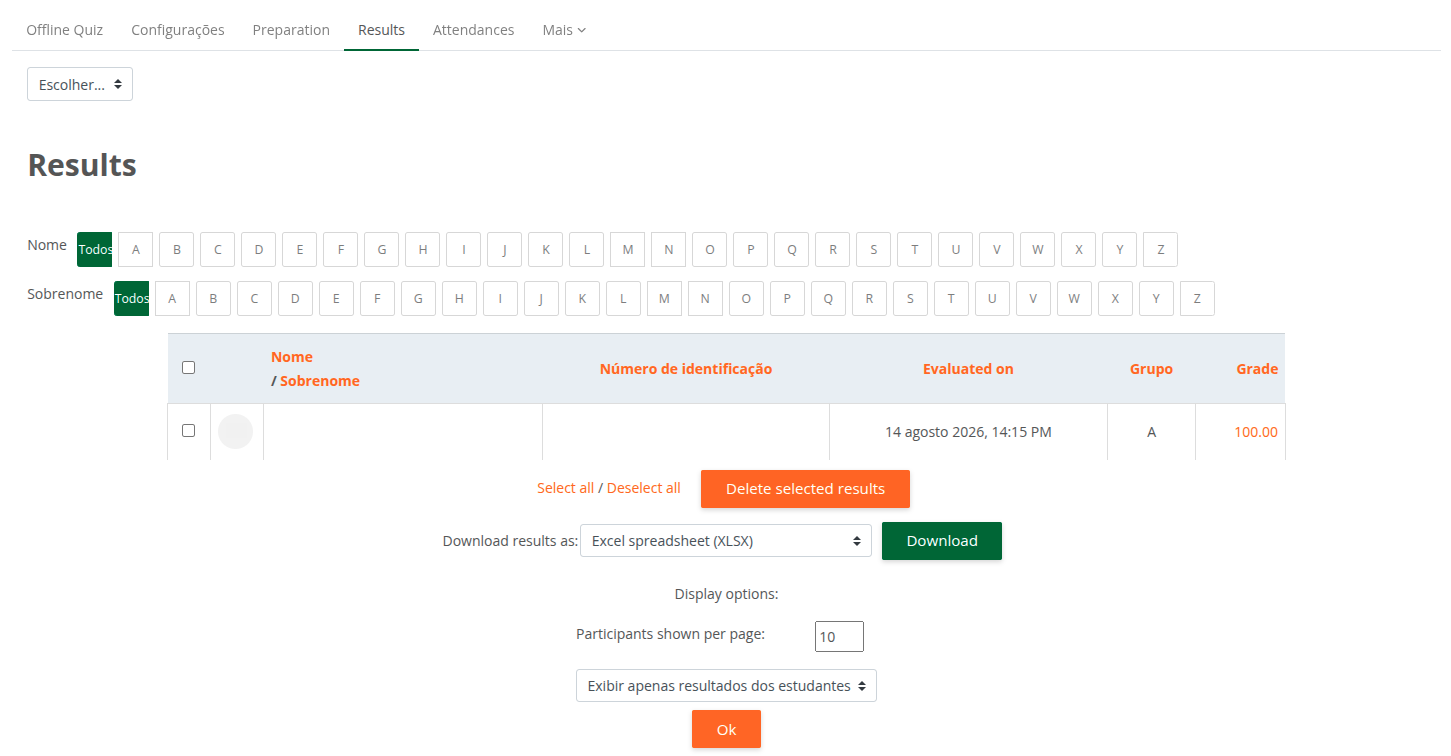
- Ao clicar em Evaluated -> Results, é possível visualizar as notas e as informações de todos os estudantes da atividade.
Dicas
- Revise todas as questões antes de gerar os arquivos para impressão.
- Utilize uma impressora com boa qualidade para facilitar a leitura das folhas de respostas.
- Digitalize as folhas em boa resolução e sem cortes.
- Caso ocorram falhas no reconhecimento das respostas, revise manualmente as marcações antes de publicar as notas.
Background Colour
Font Face
Font Kerning
Font Size
Image Visibility
Letter Spacing
Line Height
Link Highlight
Text Alignment
Text Colour
Paragraph Width