
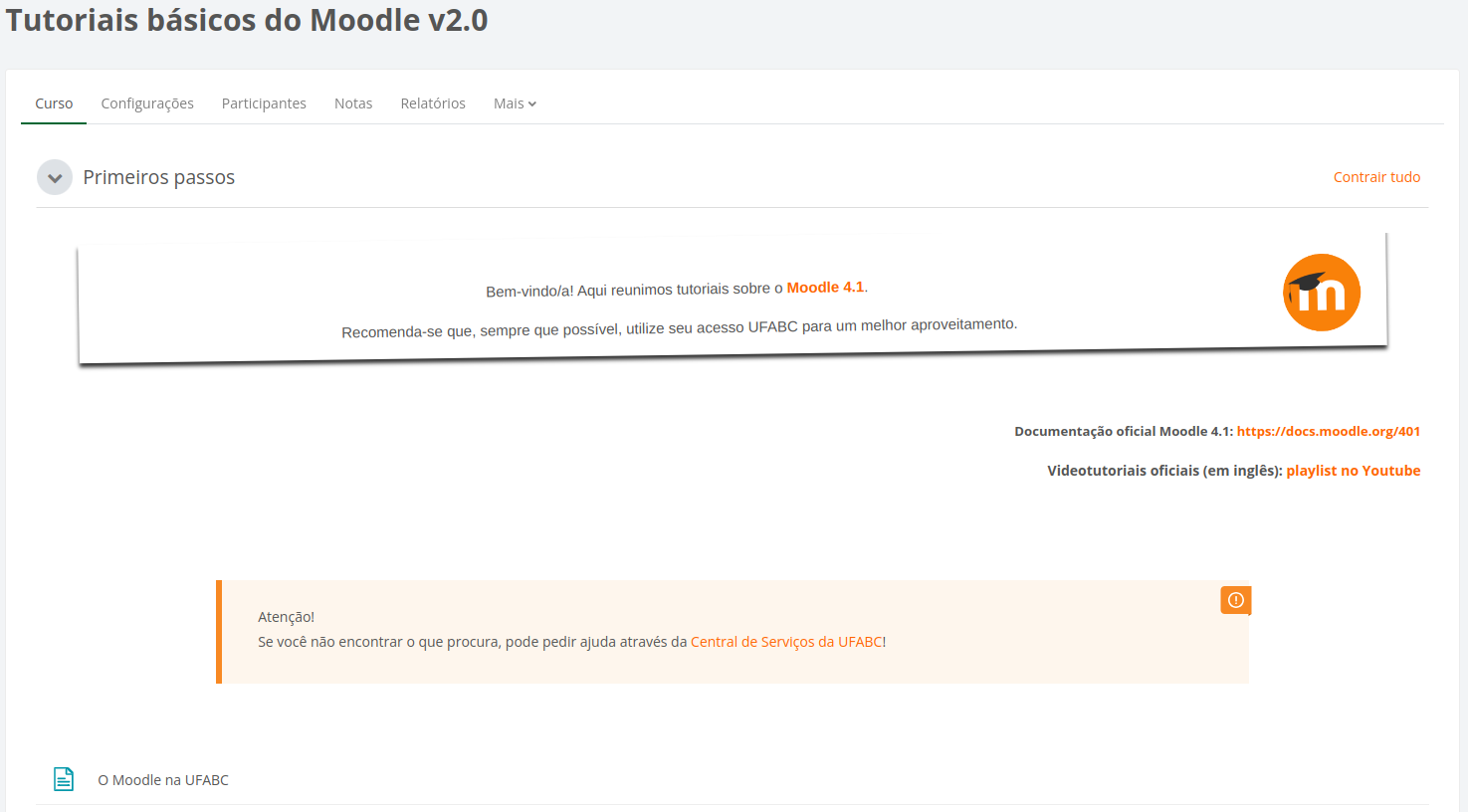
Caso queira editar os resumos ou quadros que aparecem na tela inicial do curso, além da possibilidade de editar o recurso Área de texto e mídia, é possível configurá-lo ao editar a seção ou o tópico, ou ainda expondo a descrição conforme mostra o exemplo:
Editar seção
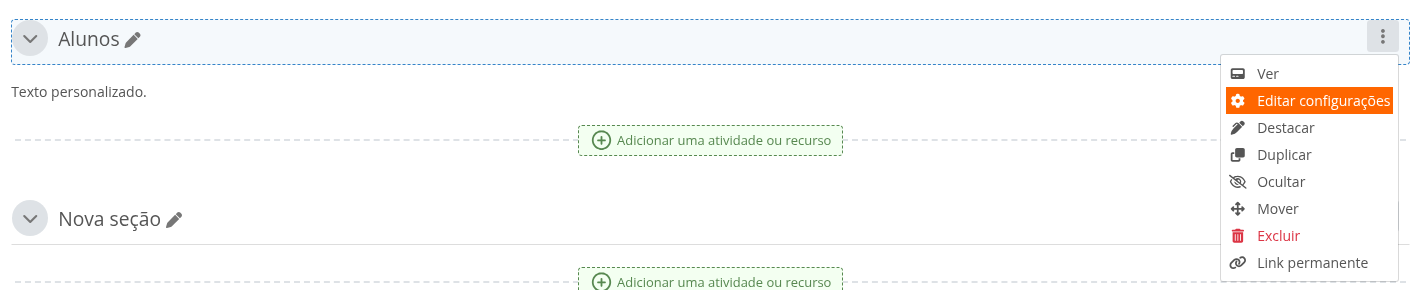
Para editar uma seção, selecione editar no ícone pertencente à seção (localizado logo a frente do nome da seção do lado direito da tela).
Com o Modo de edição ativado, selecione o item Editar Configurações (saiba mais em Configurações básicas de um curso).

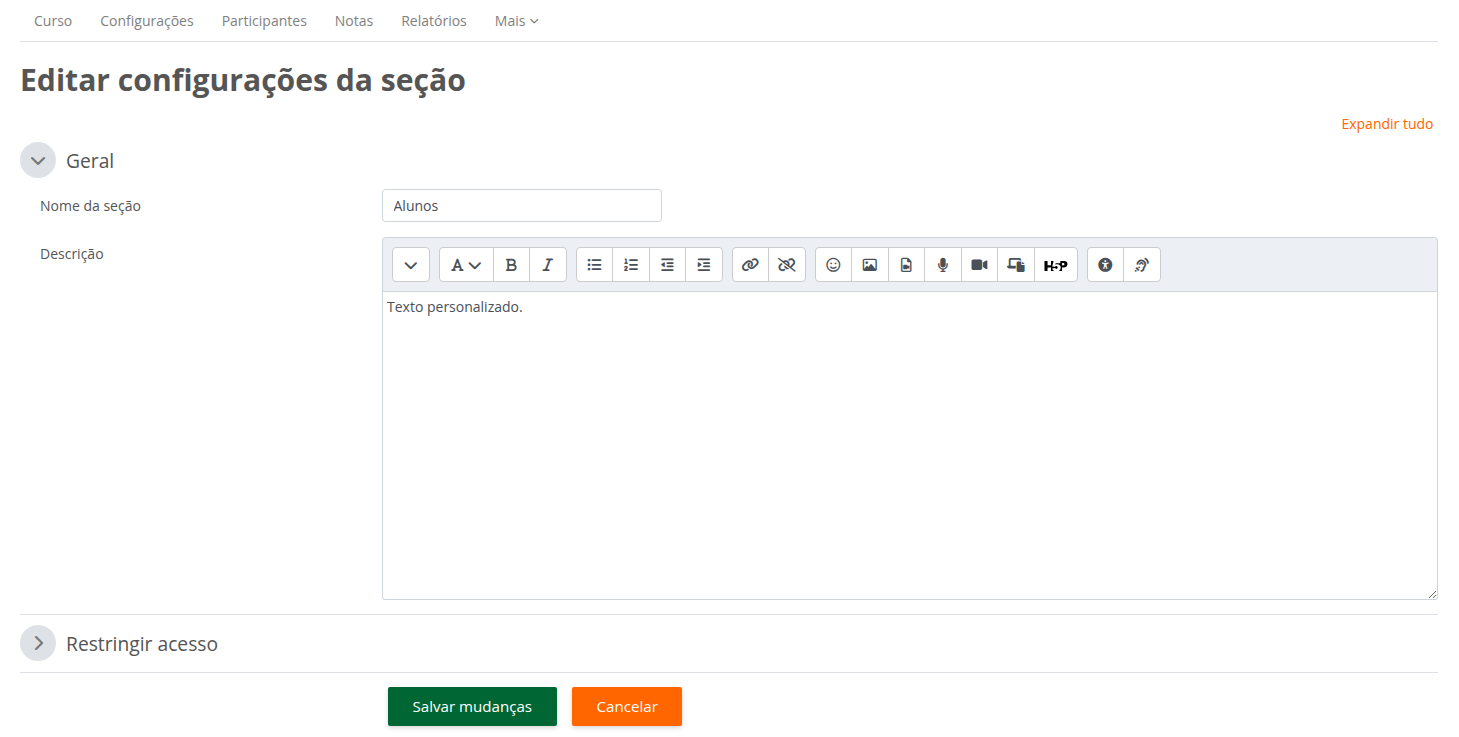
Descrição da seção: note abaixo que a seção apresenta logo abaixo do nome uma descrição em texto.

Para editar a descrição da seção, na frente do nome da seção do lado direito da tela deve-se clicar nos três pontos e em seguida em Editar configurações para conseguir alterar o texto.
Altere o campo descrição conforme desejado e clique em Salvar Mudanças.
Descrição de atividades e recursos
Os recursos e atividades também permitem que se descreva algo referente ao conteúdo na página principal e o exiba. Tal descrição pode ser útil, caso queira expor um resumo prévio do item em si.
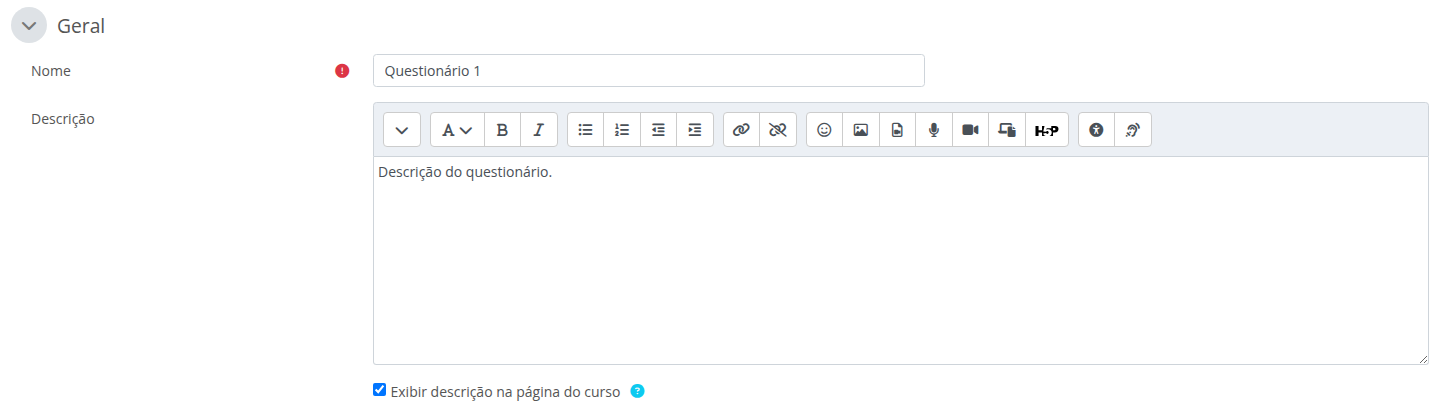
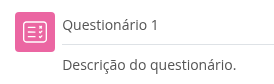
Escolhemos a atividade Questionário, acesse a área de edição da atividade, preencha o campo descrição e selecione Exibir descrição na página do curso.
Do lado de fora aparecerá assim para os estudantes:
Background Colour
Font Face
Font Kerning
Font Size
Image Visibility
Letter Spacing
Line Height
Link Highlight
Text Alignment
Text Colour
Paragraph Width